35 36
* Richiede un adattatore grafico host che supporti la modalità Multi-Stream Transport
(MST); i computer portatili Mac non supportano la modalità MST.
# Alcuni adattatori grafici richiedono lo spegnimento del monitor del computer
portatile per consentire la modalità di visualizzazione con tre monitor.
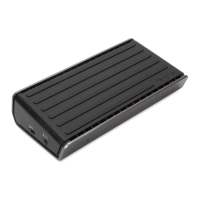
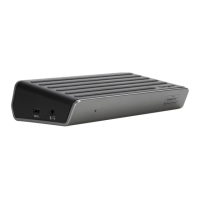
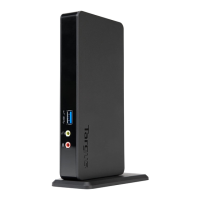
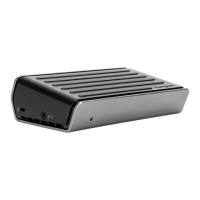
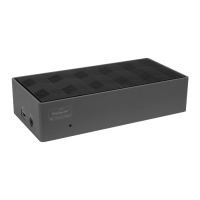
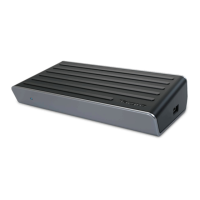
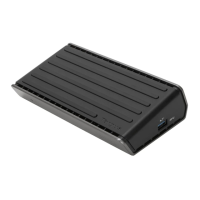
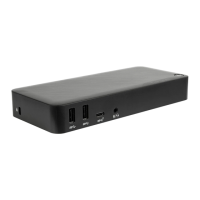
Docking Station USB-C DisplayPort Alt Mode con Power Delivery fino a 85 W
Diagramma della docking station
Monitor e risoluzione
Gigabit
Ethernet
HDMIDP++
USB 3.2
Gen 1
USB 3.2
Gen 1
USB 3.2
Gen 1
USB C
USB-C upstream
per computer portatile
(con alimentazione)
Slot per lucchetto
Connettore audio
per cue
Alimentazione in entrata
Pulsante di accensione
Grafica host DP++ DP++ HDMI
DP 1.2 3840 x 2160 p30 3840 x 2160 p30 3840 x 2160 p30
DP 1.4 3840 x 2160 p60 3840 x 2160 p60 3840 x 2160 p60
DP 1.2 1920 x 1080 p60 1920 x 1080 p60 1920 x 1080 p60
DP 1.4 2560 x 1440 p60 2560 x 1440 p60 2560 x 1440 p60
DP 1.2 1920 x 1080 p30 1920 x 1080 p30 1920 x 1080 p30
DP 1.4 1920 x 1080 p60 1920 x 1080 p60 1920 x 1080 p60
Video singolo
(scegli un’uscita qualsiasi)
Video doppio*
(scegli due uscite qualsiasi)
Video triplo*#
(usa tutte le uscite)
Docking Station USB-C DisplayPort Alt Mode con Power Delivery fino a 85 W
Requisiti di sistema
Hardware
• Computer portatile con USB-C che supporti la modalità alternativa DisplayPort e
il Power Delivery 3.0 o una versione successiva.
Osservazioni: per la modalità di visualizzazione con due o tre monitor, è necessario
un adattatore grafico che supporti la modalità Multi-Stream Transport (MST).
Sistema operativo (uno dei seguenti)
• Microsoft Windows
®
10 (32/64-Bit)
• Mac OS
®
X v10.14 o versione successiva
• Chromebook
Visita www.targus.com per un elenco degli ultimi sistemi operativi compatibili
Configurazione Windows
Per garantire le migliori prestazioni di Windows, assicurati di aggiornare il BIOS
(firmware) del PC host e il driver dell’adattatore video. Utilizzando la finestra
Risoluzione dello schermo dal Pannello di controllo di Windows, è possibile
configurare i monitor connessi anché duplichino lo schermo principale o
estendano il desktop di Windows consentendo la visibilità di più applicazioni
contemporaneamente.


 To Next Page
 Loading...