13
Français
Connexions / Fonctionnement
(41)
Fonctionnement
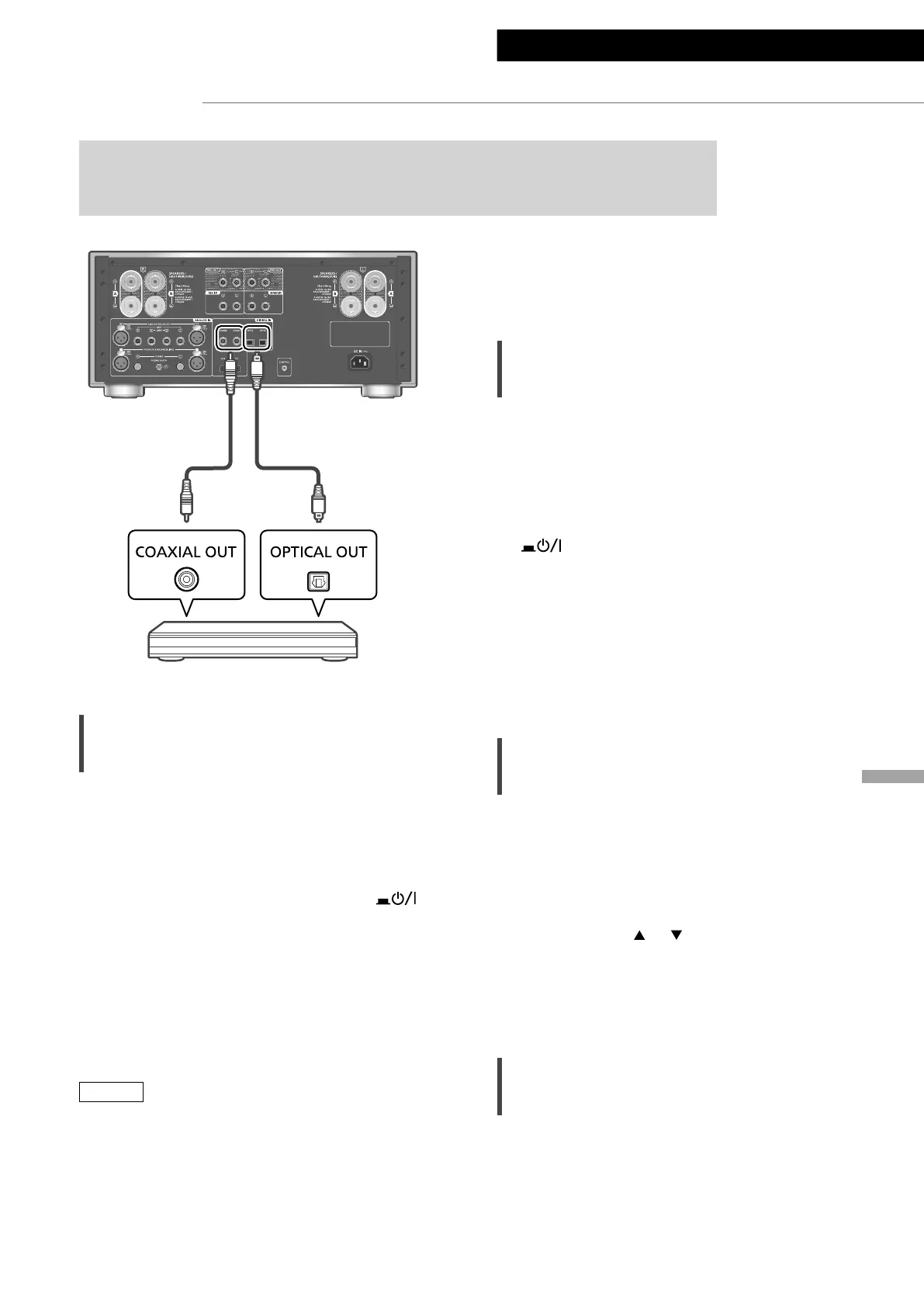
Utilisation d’un périphérique à sortie audio numérique
Vous pouvez raccorder le lecteur de CD, etc., avec un câble numérique coaxial (non
fourni)/un câble audio numérique optique (non fourni) à cette unité et écouter de la
musique.
Câble numérique
coaxial
(non fourni)
Lecteur CD, etc.
Câble audio
numérique optique
(non fourni)
Utilisation d’un câble numérique
coaxial
1 Débranchez le cordon d’alimentation.
2
Raccordez cette unité et un lecteur CD, etc.
3 Branchez le cordon d’alimentation de
cette unité. ( 12)
4
Mettez l’interrupteur à la position [ ].
5 Appuyez sur [COAX] pour sélectionner
“COAX1”/“COAX2”.
• Vous pouvez aussi sélectionner la source
d’entrée en tournant la molette de sélection
d’entrée sur l’unité.
6 Démarrez la lecture sur l’appareil
connecté.
Nota
•
Les bornes d’entrée audio numérique de cette
unité peuvent seulement détecter les signaux PCM
linéaires suivants. Pour plus de détails, consultez le
manuel d’utilisation du périphérique connecté.
- Fréquence d’échantillonnage :
Entrée numérique coaxiale
32/44,1/48/88,2/96/176,4/192 kHz
Entrée numérique optique
32/44,1/48/88,2/96 kHz
- Nombre de bits de quantification :
16/24 bits
Utilisation d’un câble audio
numérique optique
1 Débranchez le cordon d’alimentation.
2
Raccordez cette unité et un lecteur CD, etc.
3 Branchez le cordon d’alimentation de
cette unité. ( 12)
4 Mettez l’interrupteur à la position
[
].
5 Appuyez sur [OPT] pour sélectionner
“OPT1”/“OPT2”.
• Vous pouvez aussi sélectionner la source
d’entrée en tournant la molette de sélection
d’entrée sur l’unité.
6 Démarrez la lecture sur l’appareil
connecté.
Réglage du temps de retard du son
Sélectionnez “Faible latence” pour régler le
temps de retard du son quand “LAPC” est réglé
sur “Activé”.
1 Appuyez sur [MENU].
2 Appuyez sur [OK].
3 Appuyez sur [
], [ ] pour sélectionner
“Normal”/“Faible latence”, puis
appuyez sur [OK].
• En fonction de la piste, il peut ne pas être
efficace même lors du réglage.
Décodage MQA
®
Un fichier ou un flux MQA peut être décodé pour
une sonorité fidèle à celle de l’enregistrement
d’origine. ( 20)


 To Next Page