14
Fonctionnement
Utilisation d’un PC, etc.
(42)
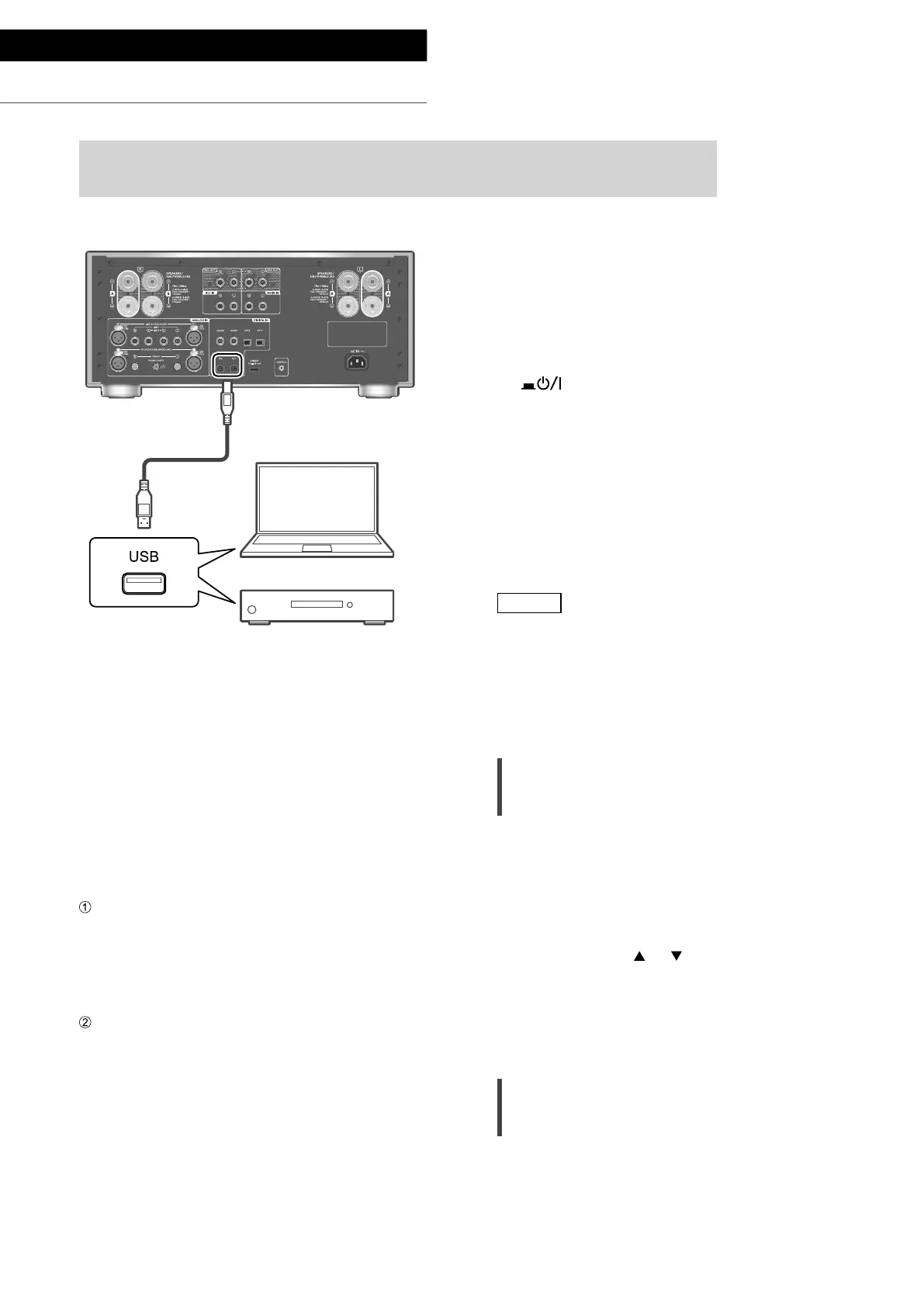
Vous pouvez raccorder le PC, etc., ou un autre dispositif avec un câble USB 2.0 (non
fourni) à cette unité et écouter de la musique.
PC, etc.
Câble USB 2.0
(non fourni)
Dispositif audio avec borne de sortie
USB tel qu’un ST-G30, etc.
■ Préparatifs
Branchement à un PC
• Avant de brancher un PC, suivre les étapes ci-
dessous.
• Consultez ce qui suit concernant les versions
OS recommandées pour votre PC (en date
d’octobre 2020) :
- Windows 8, Windows 8.1, Windows 10
- OS X 10.7, 10.8, 10.9, 10.10, 10.11,
macOS 10.12, 10.13, 10.14, 10.15
Téléchargez et installez le pilote USB dédié
sur le PC. (Uniquement pour le système
d’exploitation Windows)
• Téléchargez et installez le pilote dédié à partir
du site Internet ci-dessous.
www.technics.com/support/
Téléchargez et installez l’appli dédiée “Technics
Audio Player” (sans frais) sur votre PC.
• Téléchargez et installez l’appli dédiée à partir
du site Internet ci-dessous.
www.technics.com/support/
1 Débranchez le cordon d’alimentation.
2 Branchez un PC, etc. à cet appareil.
3 Branchez le cordon d’alimentation de
cette unité. ( 12)
4 Mettez l’interrupteur à la position
[
].
5 Appuyez sur [PC] pour sélectionner
“PC1”/“PC2”.
• Vous pouvez aussi sélectionner la source
d’entrée en tournant la molette de sélection
d’entrée sur l’unité.
6 Lancez la lecture en utilisant
l’application dédiée “Technics Audio
Player” sur l’ordinateur connecté.
Nota
• Lorsque vous connectez un dispositif audio
avec une borne de sortie USB tel qu’un ST-G30,
etc., consultez les instructions d’utilisation du
dispositif connecté.
• Pour en savoir plus sur le format pris en charge,
consultez “Format de fichier”. ( 28)
Réglage du temps de retard du son
Sélectionnez “Faible latence” pour régler le
temps de retard du son quand “LAPC” est réglé
sur “Activé”.
1 Appuyez sur [MENU].
2 Appuyez sur [OK].
3 Appuyez sur [
], [ ] pour sélectionner
“Normal”/“Faible latence”, puis
appuyez sur [OK].
• En fonction de la piste, il peut ne pas être
efficace même lors du réglage.
Décodage MQA
Un fichier ou un flux MQA peut être décodé pour
une sonorité fidèle à celle de l’enregistrement
d’origine. ( 20)


 To Next Page