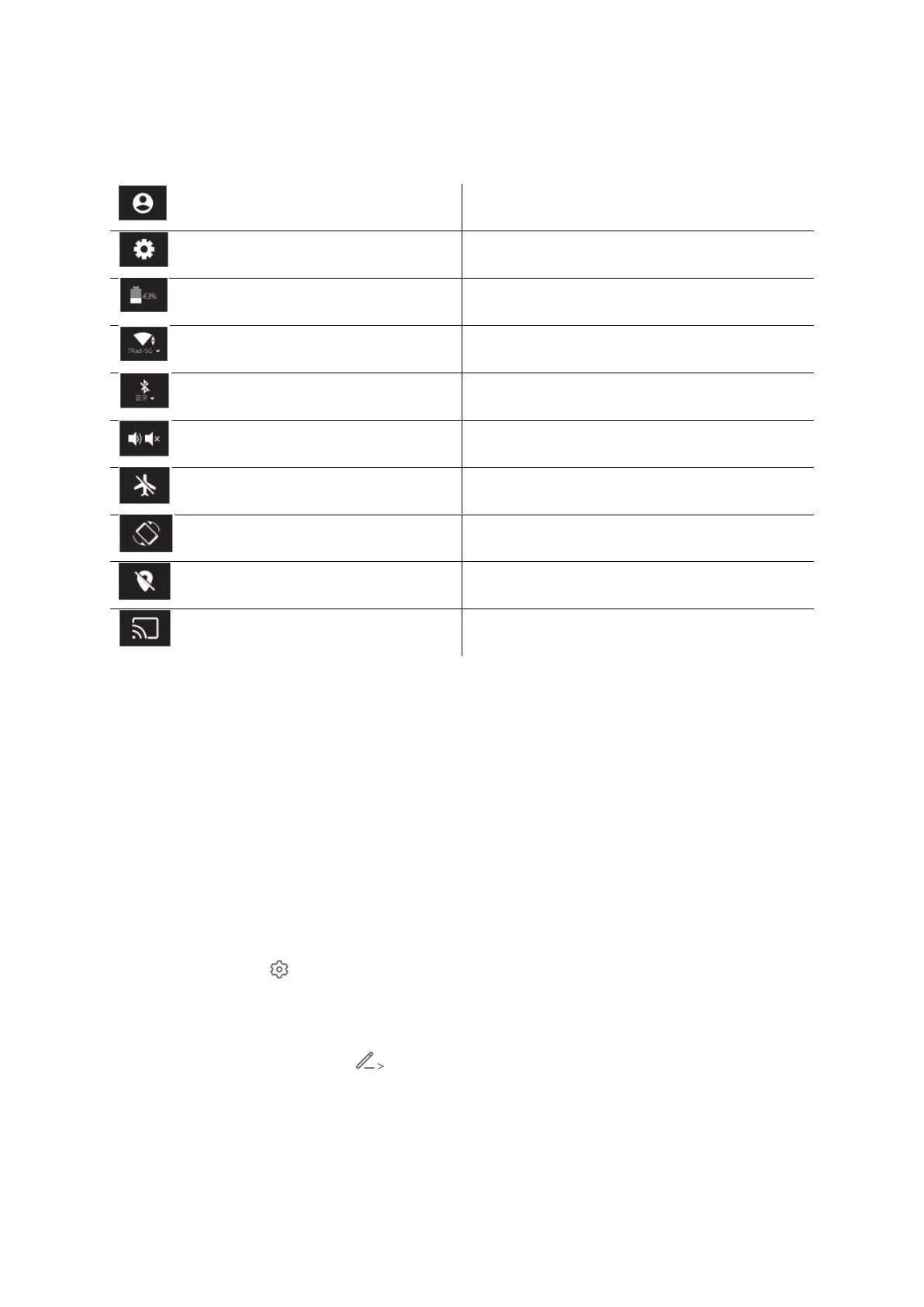
Klicken Sie auf, um auf die
Systemeinstellungen zuzugreifen
Klicken Sie auf, um die automatische
Drehung ein-/auszuschalten
Shortcut-Schalter
Wischen Sie vom oberen Bildschirmrand nach unten, um das Kontrollzentrum zu
verlassen, und wischen Sie weiter nach unten, um alle Tastenkombinationen anzuzeigen
(abhängig von Ihrem Modell). Wischen Sie von links nach rechts, um alle
Schnellwahltasten anzuzeigen.
• Tippen Sie auf und den Shortcut-Schalter, um die entsprechende Funktion zu
aktivieren oder zu deaktivieren.
• Berühren und halten Sie einen Verknüpfungsschalter, um den
Einstellungsbildschirm für diese Funktion aufzurufen (nur für einige Funktionen
verfügbar).
• Berühren Sie , um den Einstellungsbildschirm aufzurufen.
Shortcut-Schalter anpassen
Wischen Sie von oben rechts auf dem Bildschirm nach unten, um das Kontrollzentrum
zu verlassen, und berühren Sie Shortcut-Schalter bearbeiten. Berühren und halten
Sie eine Verknüpfung, wechseln Sie und ziehen Sie sie an die gewünschte Position.
Tippen Sie abschließend auf fertig stellen.



 To Next Page