94
System-Navigation
Gesten-Navigation
Gehen Sie zu Einstellungen > System & Updates > Systemnavigation und wählen Sie
Gesten-Navigation oder Drei-Tasten-Navigation.
Gemeinsame Gesten
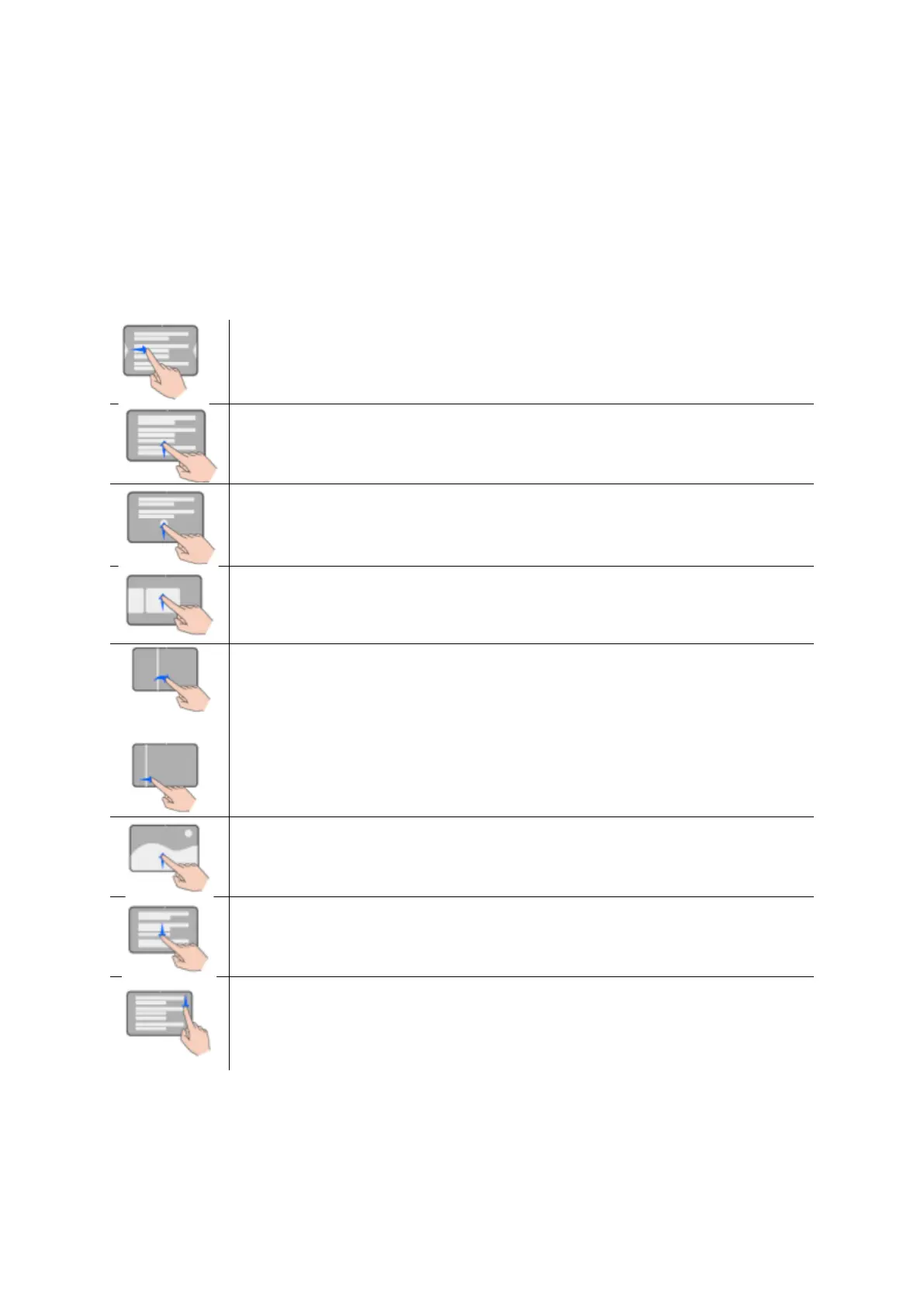
Zurück
Wischen Sie vom linken oder rechten Rand nach innen, um zum
vorherigen Bildschirm zurückzukehren.
Zum Startbildschirm gehen
Wischen Sie von unten nach oben, um zum Startbildschirm zu gelangen
Letzte Aufgaben anzeigen
Wischen Sie vom unteren Bildschirmrand nach oben und halten Sie die
Taste gedrückt, um die letzten Aufgaben anzuzeigen.
Eine Aufgabe schließen
Streichen Sie eine Aufgabenkarte nach oben, um die Aufgabe zu
schließen, wenn mehrere Aufgaben angezeigt werden.
Schneller App-Wechsel
Bevor Sie diese Funktion verwenden, gehen Sie zur Systemnavigation
und berühren Sie Weitere Einstellungen. Vergewissern Sie sich, dass
horizontal über den unteren Rand streichen zum Wechseln von Apps
aktiviert ist.
Wischen Sie in einer Kurve entlang der unteren Kante des Bildschirms.
Nach dem Sperren des Bildschirms leuchten Sie den Bildschirm auf
und wischen mit einem Finger von unten nach oben.
Anzeigen der Suchleiste
Wischen Sie von der Mitte des Bildschirms nach unten, um die
Taskleiste und die Benachrichtigung anzuzeigen.
Aktivieren eines Shortcut-Schalters
Wischen Sie von oben rechts auf dem Bildschirm nach unten, um das
Kontrollzentrum zu verlassen, und berühren Sie Alle Shortcut-Schalter
anzeigen (je nach Modell)



 To Next Page