35
Dépannage USB
3) Double-cliquez sur l’icône « Système ». Sélectionnez l’onglet « Matériel », puis « Gestionnaire de
périphériques ».
4) Trouvez « Cartes réseau » dans la liste. Double-cliquez sur « Cartes réseau ».
5) Mettez en surbrillance la (les) carte(s) réseau que vous voulez supprimer et cliquez sur l’onglet
« Action », situé dans le coin supérieur gauche de la fenêtre. Sélectionnez « Désinstaller ». C’est
à vous de décider quelles cartes réseau sont à supprimer.
6) La fenêtre « Confirmation de la suppression du périphérique » apparaît. Assurez-vous d’avoir
sélectionné la bonne carte réseau à supprimer et cliquez sur « OK ».
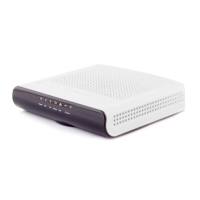
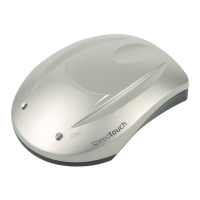
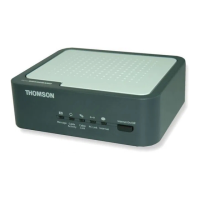
1C. Réinstallation du modem câble.
Réinstallez le modem câble en suivant les instructions à la page 9.
Symptôme 2 :
Le modem câble ne transfère pas les données.
Vous avez terminé l’installation du modem câble, mais il ne transfère pas les données (c.-à-d. que le
voyant « PC LINK » sur votre modem câble RCA ne clignote pas).
Solution 2 :
Dans cette situation, le modem câble ne transfère pas les données. Par conséquent, vous devez :
A. Valider l’installation.
B. Effectuer un test afin de déterminer si le protocole DHCP (configuration dynamique de l’hôte) du
câblodistributeur est correct si la carte réseau « RCA ou Thomson USB Cable Modem » existe.
C. Vérifiez que la carte réseau de votre modem câble RCA ou Thomson est activée.
D. Si les solutions A, B et C restent sans effet, désinstallez le modem câble USB.
2A. Valider l’installation.
Windows 98 SE
1) Cliquez sur le bouton « Démarrer » dans le coin inférieur gauche de votre écran.
2) Sélectionnez « Paramètres », puis « Panneau de configuration ». La fenêtre « Panneau de
configuration » apparaît.


 To Next Page