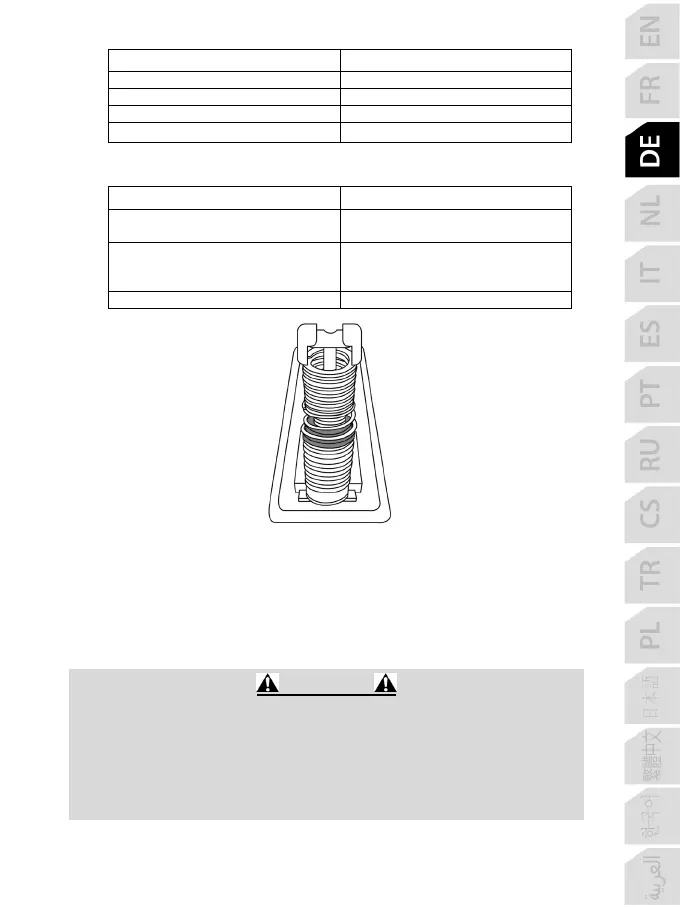
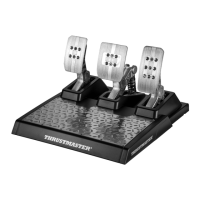
Der Bremspedalwiderstand kann durch Entfernen oder Kombination der Hauptfedern (F) verstellt werden:
- Verschiedene Elemente und Hauptfedern (F10, F15, F20 oder F30) nach den eigenen
Vorstellungen (zusammen mit entsprechenden Abstandshaltern) auf der Haltestange umbauen.
1 weiße F10-Feder
+ 1 graue F15-Feder
Leichter Widerstand
+ 1 schwarze F20-Feder
Mittlerer Widerstand
Probieren Sie die verschiedenen Federhärten (mehrere verschiedene Kombinationen sind möglich)
aus, um die bestmögliche Federhärte für Sie zu finden.
Verbinden Sie nach dem Einstellen der Federhärte das Pedalset über das trennbare USB-Kabel (1)
mit dem PC und führen Sie eine Neukalibrierung des Bremspedals mithilfe der
Kalibrierungssoftware durch. Diese neue Kalibrierung (abhängig vom neuen Bremspedalwiderstand)
wird automatisch im internen Speicher des Pedalsets abgespeichert und wird effektiv in allen PC- und
Spielkonsolspielen gültig.
WICHTIG
Die Standard-Werkseinstellung des Pedalsets wird mit einer grauen F15-Feder
und einer schwarzen F20-Feder (mittlerer Widerstand) vorgenommen. Falls Sie
die Federn austauschen wollen (und dadurch den Bremspedalwiderstand),
muss das Bremspedal mittels der Kalibrierungssoftware auf dem PC rekalibriert
werden: wenn Sie diesen Schritt überspringen, wird das Bremspedal nicht
ordnungsgemäß in PC- und Konsolenspielen funktionieren.







 To Next Page