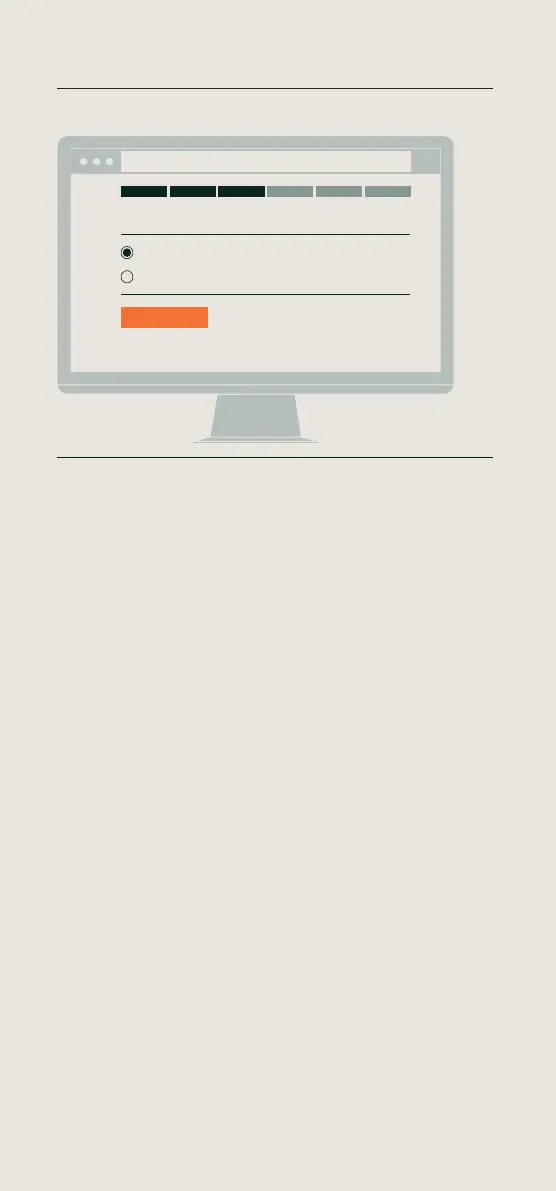
English - Select your network connection
How do you want your TimeMoto device to connect to your network?
Option 1 - Wi-Fi: Select Wi-Fi and click ‘Next’. Go to Step 10.
Option 2 - LAN: Make sure a network cable is plugged in. Click ‘next’ to
confirm. Click ‘next’ to approve ‘DHCP’. Go to Step 11.
Deutsch - Netzwerkverbindung auswählen
Wie möchten Sie Ihr TimeMoto-Endgerät mit Ihrem Netzwerk verbinden?
Option 1 - WLAN: Wählen Sie WLAN und klicken Sie auf „Weiter“. Gehen
Sie zu Schritt 10.
Option 2 - LAN: Achten Sie darauf, dass ein Netzwerkkabel eingesteckt
ist. Klicken Sie zur Bestätigung auf „Weiter“. Klicken Sie auf „Weiter“ zum
Freigeben von „DHCP“. Gehen Sie zu Schritt 11.
Français - Sélectionnez votre connexion réseau
Comment souhaitez-vous connecter votre pointeuse TimeMoto à votre réseau?
Option 1
- Wi-Fi: Sélectionnez Wi-Fi et cliquez sur «Suivant». Passez à l’étape 10.
Option 2 -
LAN: Vérifiez qu’un câble réseau est branché. Cliquez sur
«Suivant» pour confirmer. Cliquez sur «Suivant» pour approuver
«DHCP». Passez à l’étape 11.
Nederlands - Uw netwerkverbinding selecteren
Hoe wilt u dat uw TimeMoto terminal verbinding maakt met uw netwerk?
Optie 1 - Wi-Fi: Selecteer Wi-Fi en klik op ‘Volgende’. Ga naar stap 10.
Optie 2 - LAN: Zorg ervoor dat er een netwerkkabel is aangesloten. Klik
op ‘Volgende’ om te bevestigen. Klik op ‘Volgende’ om ‘DHCP’ goed te
keuren. Ga naar stap 11.
Español - Seleccione su conexión a la red
¿Cómo quiere que su dispositivo TimeMoto se conecte a su red?
Opción 1 - Wi-Fi: Seleccione Wi-Fi y haga clic en “”Siguiente””. Vaya al Paso 10.
Opción 2 - LAN: Asegúrese de que ha conectado un cable de red. Haga
clic en “”Siguiente”” para confirmar. Haga clic en “”Siguiente”” para
aprobar la “”DHCP””. Vaya al Paso 11.
Italiano - Seleziona la tua connessione di rete
Come vuoi che il tuo dispositivo TimeMoto si connetta alla rete?
Opzione 1 - Wi-Fi: seleziona il Wi-Fi e fai clic su “”Avanti””. Passa alla fase 10:
Opzione 2 - LAN: verifica l’inserimento del cavo di rete. Quindi, fai clic su
“”
Avanti
”” per confermare. Fai clic su “”
Avanti
”” per approvare l’opzione
“”DHCP””. Passa alla fase 11.
09 Setup your device
Select your network connection
Wi-Fi
LAN
Next
Network connection
http://192.168.8.1


 To Next Page
 Loading...