3.2. Miracast (pour les appareils Android)
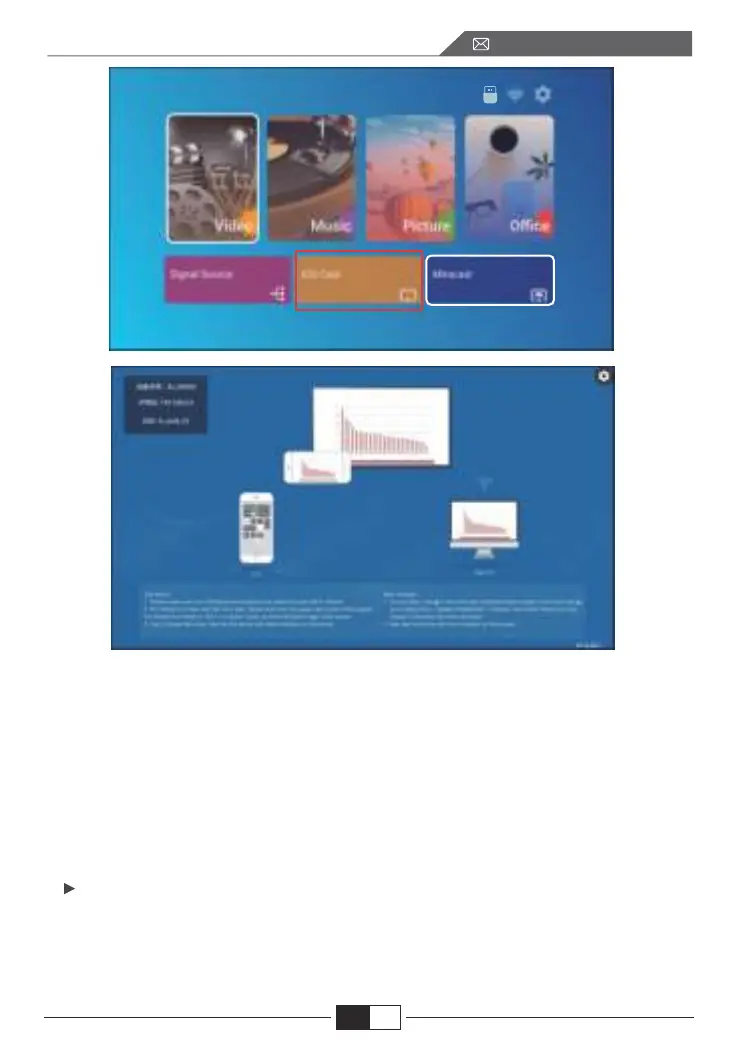
3.Sélectionnez le menu [Paramètres] sur votre appareil iOS -- Activez le [ Wi-Fi
]fonction -- Connectez votre appareil iOS au même réseau domestique que
leprojecteur.
4.Ouvrez le [Centre de contrôle] sur votre appareil iOS -- Sélectionnez le [
ÉcranFonction Mirroring ] -- Sélectionnez et connectez le récepteur iOS Cast
nommé [ BJ_39127 ] -- l'écran de votre appareil iOS s'affichera sur l'écran de
projection après 3 secondes.
1.Allez à la page d'accueil - Sélectionnez le menu [Miracast] - Appuyez sur le
bouton OK pour accéder au menu [Miracast Setting].
EN
3.2.Miracast(für Android-Geräte)
3.Wählen Sie das Menü [ Einstellungen ] auf Ihrem iOS-Gerät -- Schalten Sie die
[ Wi-Fi ] Funktion -- Verbinden Sie Ihr iOS-Gerät mit demselben Heimnetzwerk
wie den Projektor.
4.Öffnen Sie das [ Control Center ] auf Ihrem iOS-Gerät -- Wählen Sie die Funk-
tion [ Bildschirm Mirroring ]-Funktion -- Wählen Sie den iOS Cast-Empfänger
namens [ BJ_39127 ] -- Der Bildschirm Ihres iOS-Geräts wird auf der Projek-
tionsfläche nach 3 Sekunden angezeigt.
1.Gehen Sie zur Startseite -- Wählen Sie das Menü [ Miracast ] -- Drücken Sie
die OK-Taste, um das Menü [ Miracast-Einstellung ] aufzurufen.
DE
94
service@toptro.com


 To Next Page