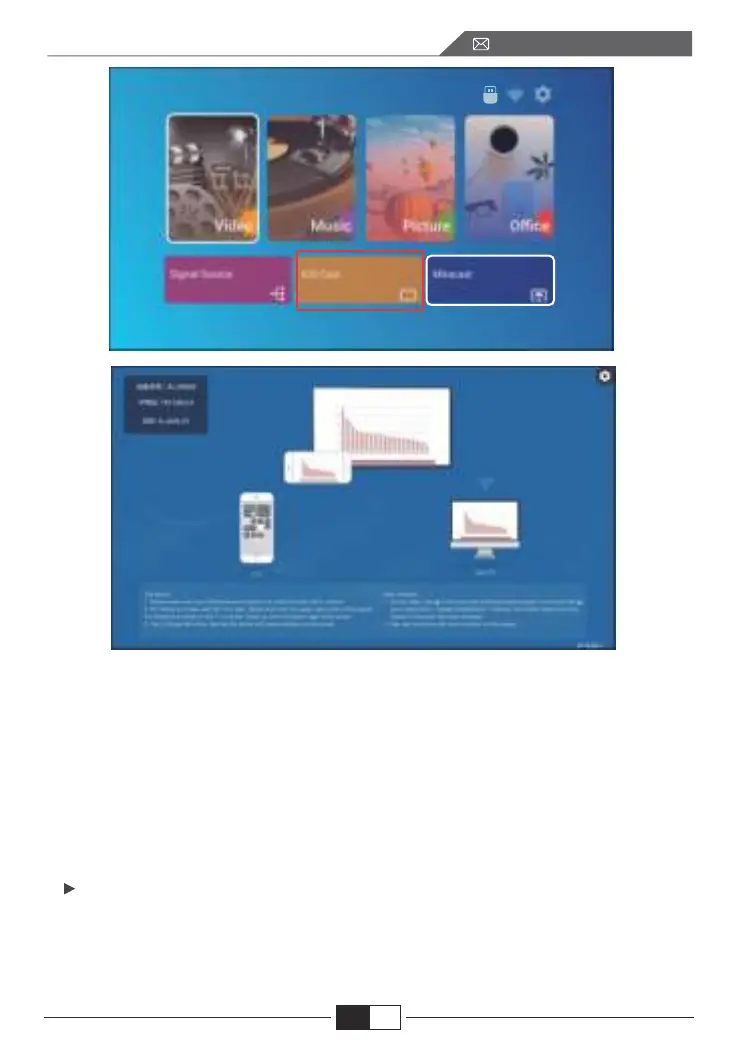
3.2. Miracast (pour les appareils Android)
3.Sélectionnez le menu [Paramètres] sur votre appareil iOS -- Activez le [ Wi-Fi
]fonction -- Connectez votre appareil iOS au même réseau domestique que
leprojecteur.
4.Ouvrez le [Centre de contrôle] sur votre appareil iOS -- Sélectionnez le [
ÉcranFonction Mirroring ] -- Sélectionnez et connectez le récepteur iOS Cast
nommé [ BJ_39127 ] -- l'écran de votre appareil iOS s'affichera sur l'écran de
projection après 3 secondes.
1.Allez à la page d'accueil - Sélectionnez le menu [Miracast] - Appuyez sur le
bouton OK pour accéder au menu [Miracast Setting].
EN
3.2. Miracast (para dispositivos Android)
3. Seleccione el menú [Configuración] en su dispositivo iOS - Encienda la
función [Wi-Fi] - Conecte su dispositivo iOS a la misma red doméstica que el
proyector.
4. Abra el [Centro de control] en su dispositivo iOS - Seleccione la función [Dupli-
cación de pantalla] - Seleccione y conecte el receptor iOS Cast llamado [
BJ_39127] - la pantalla de su dispositivo iOS se mostrará en la pantalla de
proyección después de 3 segundos.
1. Vaya a la página de inicio - Seleccione el menú [Miracast] - Presione el botón
OK para ingresar al menú [Configuración de Miracast].
ES
ES
73
service@toptro.com


 To Next Page