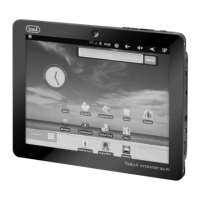
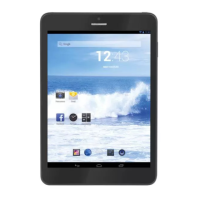
TAB 8 C4
18
sfondo oppure far partire una presentazione con tutte le foto caricate.
Fotocamera/ Videocamera
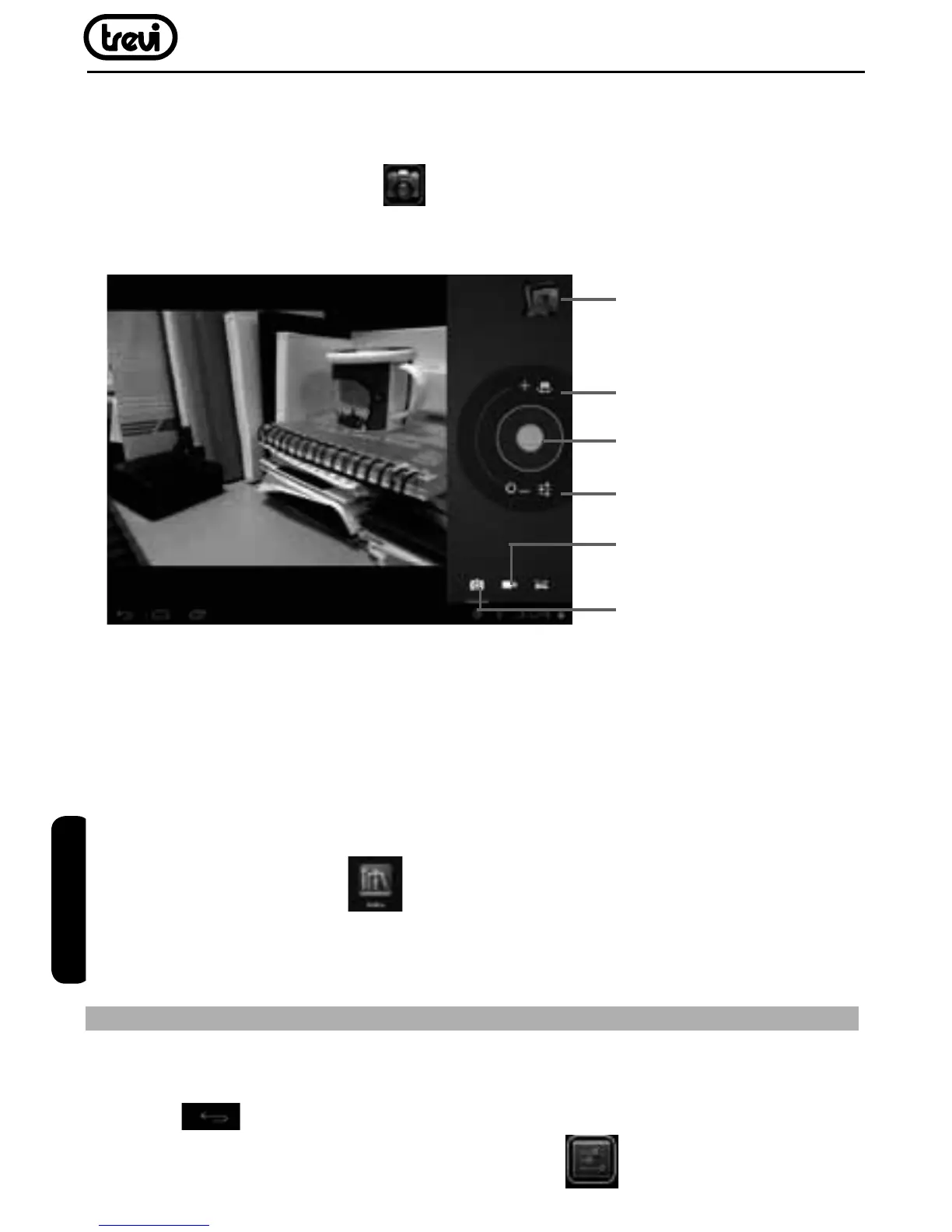
Selezionare l’icona “Fotocamera”
per attivarla. Il TAB 8 C4 ha due fotocamere, una
frontale da 0. 3Mpxl e una posteriore da 2Mpxl, con queste potrete scattare foto o girare
dei Video
Spegnere la Fotocamera/Videocamera
PerusciredallafunzioneFotocamera/Videocamera,premerel’icona1,ritornoallapagina
precedente.
e-Book reader
Ildispositivoèingradodisupportaredifferentiformatidie-BookcomePDF,Text,....caricati
sia nella memoria del dispositivo sia nella micro SD.
• Selezionarel’icona‘Aldiko’
.
• Selezionareillibrodesideratopresentenellascaffalaturavirtuale.
• Farscorrereilditoversodestraoversosinistrapersfogliarelepagine.
15. IMPOSTAZIONI
Il Menu Impostazioni vi permette di configurare o modificare le impostazioni del vostro
dispositivo. Per ritornare alla pagina precedente o per annullare un comando premere
l’icona (1)
presente sulla barra di stato.
Nella pagina principale premere l’icona “Impostazioni”
e selezionare.


 To Next Page