GRAVURE CELL OPTION V8.3 X BETA – MANUALE OPERATORE
Pagina
24
Visual Inspection
Valutazione visiva
Cross section Analysis tool
Cross Section
Strumento per l'analisi di una sezione
The cross section Analysis tool allows to simulate a single cut over a certain distance. After selecting this tool
just click and drag the mouse cursor to define the target area. Scale, position and rotate the field until the
desired area is covered (positioning can also be done via the cursor keys).
Lo strumento per l'analisi di una sezione consente di riprodurre la simulazione di una data porzione
dell'immagine. Dopo aver selezionato lo strumento cliccare su di un punto dell'immagine e trascinare il
cursore del mouse fino a comprendere l'area desiderata. Ridimensiona, riposiziona e ruota il campo
selezionato fino a quando l'area desiderata sarà compresa nella selezione (il posizionamento può anche
essere effettuato con la tastiera).
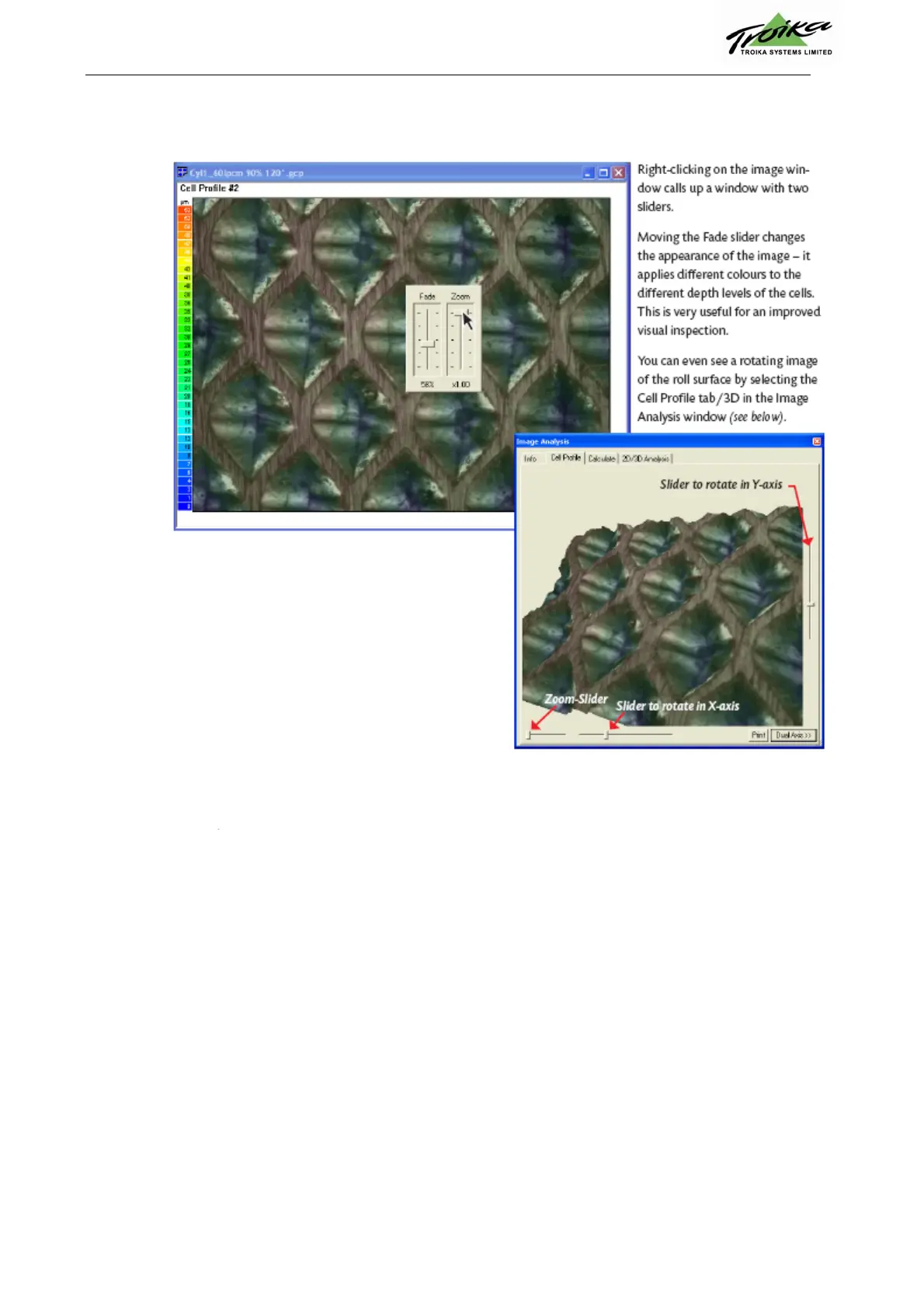
Cliccando il tasto destro del mouse dopo aver
posizionato il cursore sull'immagine, compare una
tendina con due pulsanti scorrevoli. Spostando il
pulsante "Fade" cambia la visualizzazione
dell'immagine - vengono applicati colori diversi a vari
livelli/profondità delle celle. Questo aiuta a migliorare
la valutazione visiva.
E' anche possibile far ruotare l'immagine della
superficie selezionando "Tab 3D" nel "Cell Profile"
della schermata "Analysis" (vedi sotto).
cursore dello zoom
cursore per la rotazione dell'immagine sull'asse X
cursore per la rotazione dell'immagine sull'asse Y


 To Next Page