GXT 188 Gaming Mouse - USER’S MANUAL
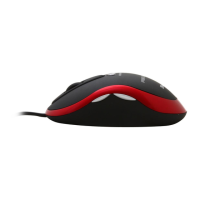
1. Lay-out van de knoppen
- Knop 1 (standaardfunctie = linkermuisknop)
- Knop 2 (standaardfunctie = rechtermuisknop)
- Knop 3 (standaardfunctie = middelste muisknop)
- Knop 4 (standaardfunctie = driemaal-vuren-toets)
- Knop 5 (standaardfunctie = vooruit)
- Knop 6 (standaardfunctie = achteruit)
- Knop 7 (standaardfunctie = DPI +)
- Knop 8 (standaardfunctie = DPI -)
- Open de internetbrowser en ga naar www.trust.com/21789/driver.
- Klik op de knop "Download EXE" om de software te downloaden.
- Klik op "21789_X.exe" en volg de stappen van de installatiewizard.
- Klik op de snelkoppeling "GXT 188 Gaming Mouse" om de software te starten.
- U kunt de muis nu configureren. In de handleiding wordt verwezen naar 'Apply' [Toepassen] om de
muis bij te werken.
Het bijwerken van de muis duurt afhankelijk van uw systeem maximaal 20 seconden.
Knoppen programmeren
Een functie toewijzen
- Klik op het tabblad 'BUTTON'.
- Klik op de knop waaraan u een nieuwe functie wilt toewijzen.
- Klik op de functie die u wilt toewijzen.
- Klik op 'Apply'. De muis wordt bijgewerkt.
Er moet ten minste een knop worden toegewezen als "Left Click".











 To Next Page