GXT 188 Gaming Mouse - USER’S MANUAL
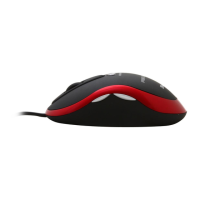
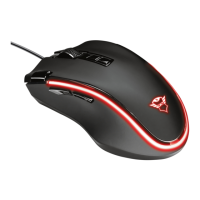
- Кнопка 1 (по умолчанию = левая кнопка мыши)
- Кнопка 2 (по умолчанию = правая кнопка мыши)
- Кнопка 3 (по умолчанию = щелчок средней кнопкой мыши)
- Кнопка 4 (по умолчанию = клавиша «Огонь» тройного нажатия)
- Кнопка 5 (по умолчанию = вперед)
- Кнопка 6 (по умолчанию = назад)
- Кнопка 7 (по умолчанию = DPI +)
- Кнопка 8 (по умолчанию = DPI -)
- Откройте веб-браузер и перейдите по ссылке www.trust.com/21789/driver.
- Щелкните кнопку «Download EXE» для загрузки программного обеспечения.
- Щелкните файл «21789_X.exe» и следуйте инструкциям мастера установки.
- Щелкните ярлык «GXT 188 Gaming Mouse» для запуска программного обеспечения.
- Теперь можно начать настройку мыши. В ручном режиме необходимо нажать кнопку «Apply» для
обновления программного обеспечения мыши.
Обновление программного обеспечения мыши может занять до 20 секунд в зависимости от вашей
системы.
Программирование кнопок
Назначение функции
- Щелкните вкладку «BUTTON».
- Нажмите кнопку, которую необходимо переназначить.
- Щелкните функцию, которую необходимо назначить.
- Щелкните «Apply», программное обеспечение мыши будет обновлено.
Как минимум, одна кнопка должна быть назначена как «Left Click».












 To Next Page