11
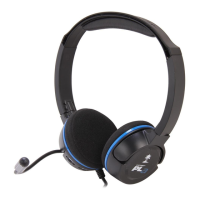
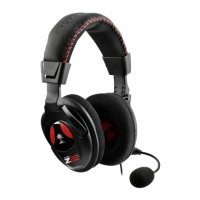
Using your PX22 Headset on PS3
™
HDMI or digital (optical)
Chat Setup
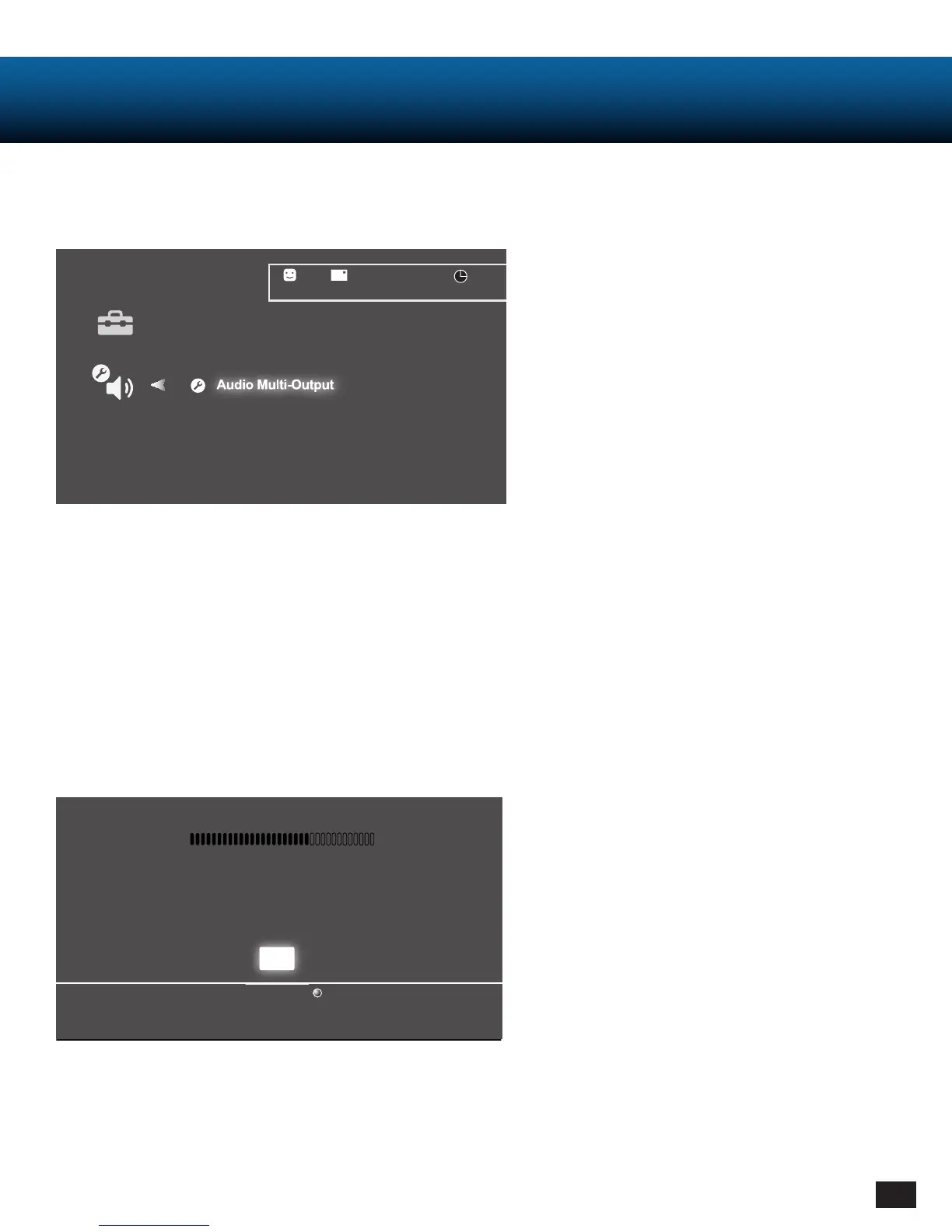
1. Go to Settings
- Choose “Sound Settings”
- Choose “Audio Multi-Output” and set to “On”
1. Go to PS3 Settings
- Choose “Accessory Settings”
- Choose “Audio Device Settings”
- Set “Input Device” to “TURTLE BEACH PX22”
- Set “Output Device” to “TURTLE BEACH PX22”
- Select “OK”
2. Set Microphone Level to 3 or 4
Microphone Level 3
Input Device TURTLE BEACH PX22
Output Device TURTLE BEACH PX22
Back
X Enter
OK
Audio Output Settings
12/14 12:15 PM
0
On
Sets to output audio through multiple connectors
simultaneously. Audio output to connectors that are
not selected in [Audio Output Settings] is downscaled
to 2 Ch.



 To Next Page