3635
DE
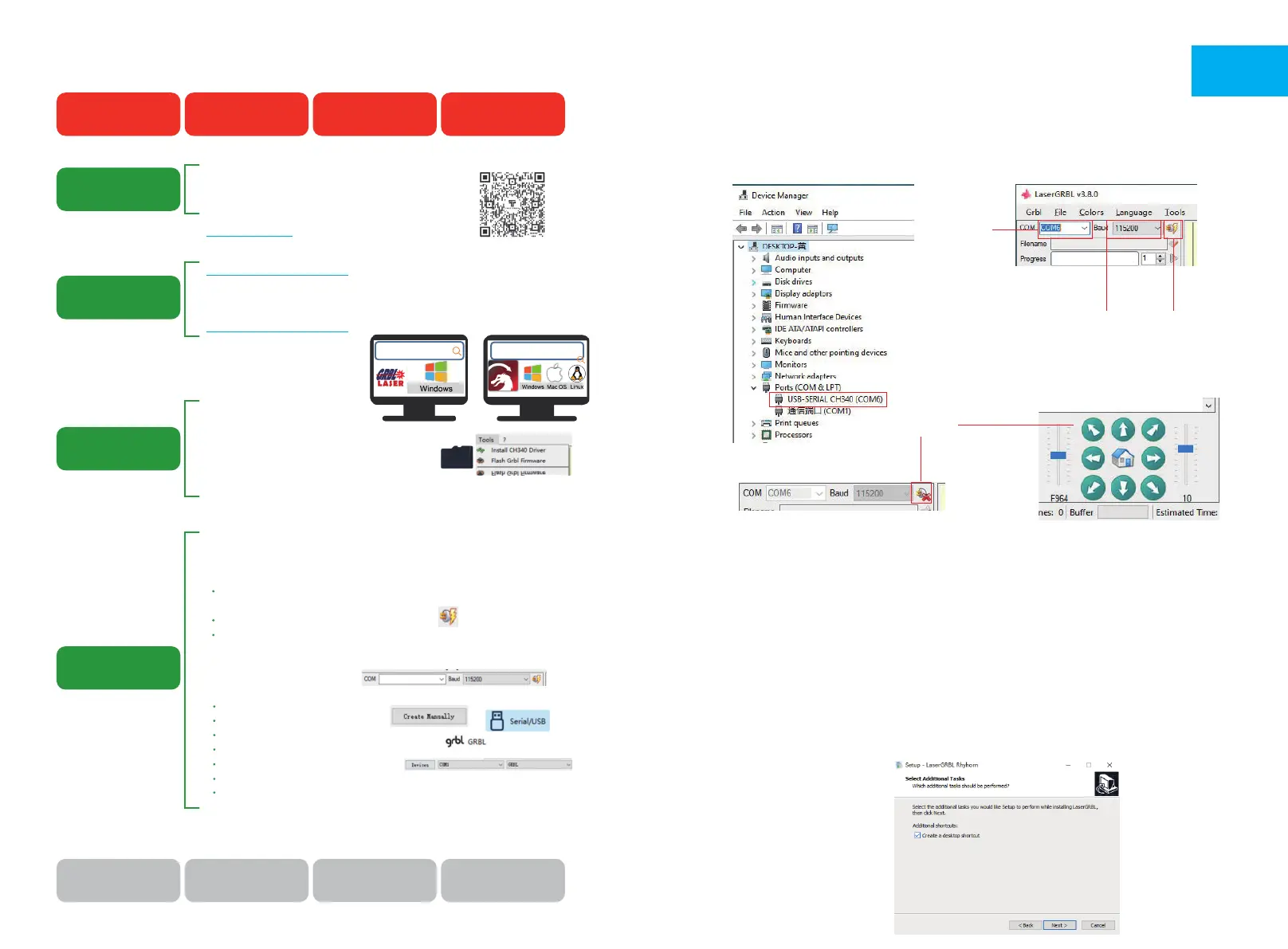
1. Verbinden Sie das Graviergerät mit dem Compute, auf dem die LaserGRBL-Software installiert ist,
über ein USB-Datenkabel.
2. Schließen Sie die Stromversorgung an, schalten Sie das Graviergerät ein
3. Öffnen Sie die LaserGRBL Software auf dem Computer.
4. Wählen Sie die spezifische Portnummer und Baudrate aus – – 115200 (Abbildung A.10)
5. Klicken Sie auf das Blitzzeichen. Wenn das Blitzzeichen in das rote "X" wechselt und das Richtungsschild leuchtet,
zeigt dies an, dass die Verbindung erfolgreich war. (Abbildung A.11)
Im Allgemeinen muss der COM-Port nicht manuell ausgewählt werden, es sei denn, es sind mehrere serielle
Port-Geräte an den Computer angeschlossen. Sie finden den COM-Port im Geräte-Manager des Windows-Systems
(wie in Abbildung A.09 gezeigt). Eine andere Möglichkeit besteht darin, die angezeigte Portnummern nacheinander
auszuprobieren.
VERBINDUNG ZUM PC
A.10
Successful
Choose the
correct port
Choose baud rate 115200 Lightning sign
Anmerkung:
Wenn Sie den richtigen Port in den "Ports" nicht finden können, müssen Sie möglicherweise folgendes tun:
Methode 1: Klicken Sie im Menü auf "Extras", um den CH340-Treiber zu installieren (Diese Funktion ist in einigen
Softwareversionen nicht verfügbar);
Methode 2: Kopieren Sie die Datei "CH340ser. Exe" von der TF-Karte (bzw. USB-Flash-Disk) auf den Computer und
installieren Sie diese durch Doppelklick. Folgen Sie den Anweisungen.
1. Herunterladen der Software
LaserGRBL ist eine der beliebtesten DIY-Lasergravur-Software Lösungen, die auf der LaserGRBL-Website http://laser-
grbl.com/download/ heruntergeladen werden kann (Das Installationspaket ist auch auf der beiliegenden SD-Karte
oder USB-Flash-Disk zu finden).
Kurze Einführung:
LaserGRBL ist einfach zu bedienen. LaserGRBL unterstützt die Windows-Systeme (Win XP / Win 7 / Win 8 / XP / Win 10
/ Win 11).
Für Mac-Benutzer,,Sie können LightBurn als Softwarelösung nutzen, eine hervorragende Gravursoftware, die jedoch
nicht kostenlos ist. Die Software ist ebenfalls für Windows-Systeme erhältlich.
Hinweis: Die Graviermaschine muss während der Gravur mit dem Computer verbunden sein, und die Software der
darf dabei nicht ausgeschaltet werden.
2. Software-Installation
Doppelklicken Sie auf das Softwareinstallationspaket, um die Softwareinstallation zu starten. Klicken Sie auf
"Weiter", bis die Installation abgeschlossen ist.
GRBL EINFÜHRUNG
WIE FÄNGT MAN AN?
Lernprozess Gravieren!
Montieren Sie die
Maschine
Wie man Montieren
Sie die Maschine
Wie man
Steuerungssoftware
installieren
Wie man Treiber auf dem
Computer installieren
Wie man Schließen Sie
die Maschine und den
Computer an
Installieren Sie die
Steuerungssoftware
auf dem Computer
Installieren Sie den Treiber
auf dem Computer
Verbinden Sie das Gerät
mit dem Computer
Lernen Sie, LaserGRBL
oder Lightburn zu
verwenden.auf Webseiten
Lernen Sie, Laser zu
fokussierenper
Anleitung oder Video
Testgeschwindigkeit und
Leistung (Ergebnisse für
verschiedene Materialien)
Kommunizieren und
teilen über Facebook
und YouTube
1. Lesen Sie das Produkthandbuch genau durch und befolgen Sie die
Schritte im Handbuch, um die Maschine zusammenzubauen.
2. Tutorial Video
Watch it on Youtube!
www.youtube.com Search : TWO TREES Official
Name des Treibers: CH340SER.EXE
Hinweis: Wenn die Installation des Treibers fehlschlägt, kann der Computer
keine Verbindung mit dem Gerät herstellen.
Wo befindet sich das Programm?
1. . Auf der vom Hersteller angebrachten TF-Karte.
Suche: CH340SER
2. Öffnen Sie die LaserGRBL-Software auf Ihrem
Computer Das Menü "Werkzeuge" der
LaserGRBL-Software.
Bedienschritte:
1. Schalten Sie das Gerät ein.
2. Verbinden Sie das Gerät über das USB-Kabel mit dem Computer.
3. Öffnen Sie die LaserGRBL-Software.
Wählen Sie im Kontrollkästchen COM die COM-Nummer des Geräts.
(normalerweise nicht COM1)
Wählen Sie im Kontrollkästchen Baud 115200.
Klicken Sie auf die Schaltfläche "Verbinden", um eine erfolgreiche
Verbindung herzustellen.
(Detaillierte Informationen zur Bedienung finden Sie auf der Rückseite
des Handbuchs)
4. Öffnen Sie die LightBurn-Software (Aktiviert)
Wählen Sie "Manuell erstellen".
Wählen Sie "GRBL" ,NEXT.
Wählen Sie "Seriell/USB" .
Legen Sie die Länge des Arbeitsbereichs fest.
Legen Sie den Ursprung fest: Vorne links.
Schalten Sie die automatische "Home"-Funktion aus, NEXT.
Wählen Sie im Kontrollkästchen COM die COM-Nummer des Geräts.
(normalerweise nicht COM1, MAC zeigt COM nicht an)
Es kann von der LaserGRBL-Website heruntergeladen werden und ist kostenlos.
http://lasergrbl.com/download/ (Das Installationspaket ist auch auf der
TF-Karte des Herstellers verfügbar) LaserGRBL für Windows
LightBurn ist eine kostenpflichtige Software, nur 30 Tage kostenlos.
https://lightburnsoftware.com/ (Das Installationspaket ist auch auf der
TF-Karte des Herstellers verfügbar)
LightBurn für Windows, MAC
Watch video
"Connect" button
lasergrbl.com lightburnsoware.com


 To Next Page
 Loading...