71
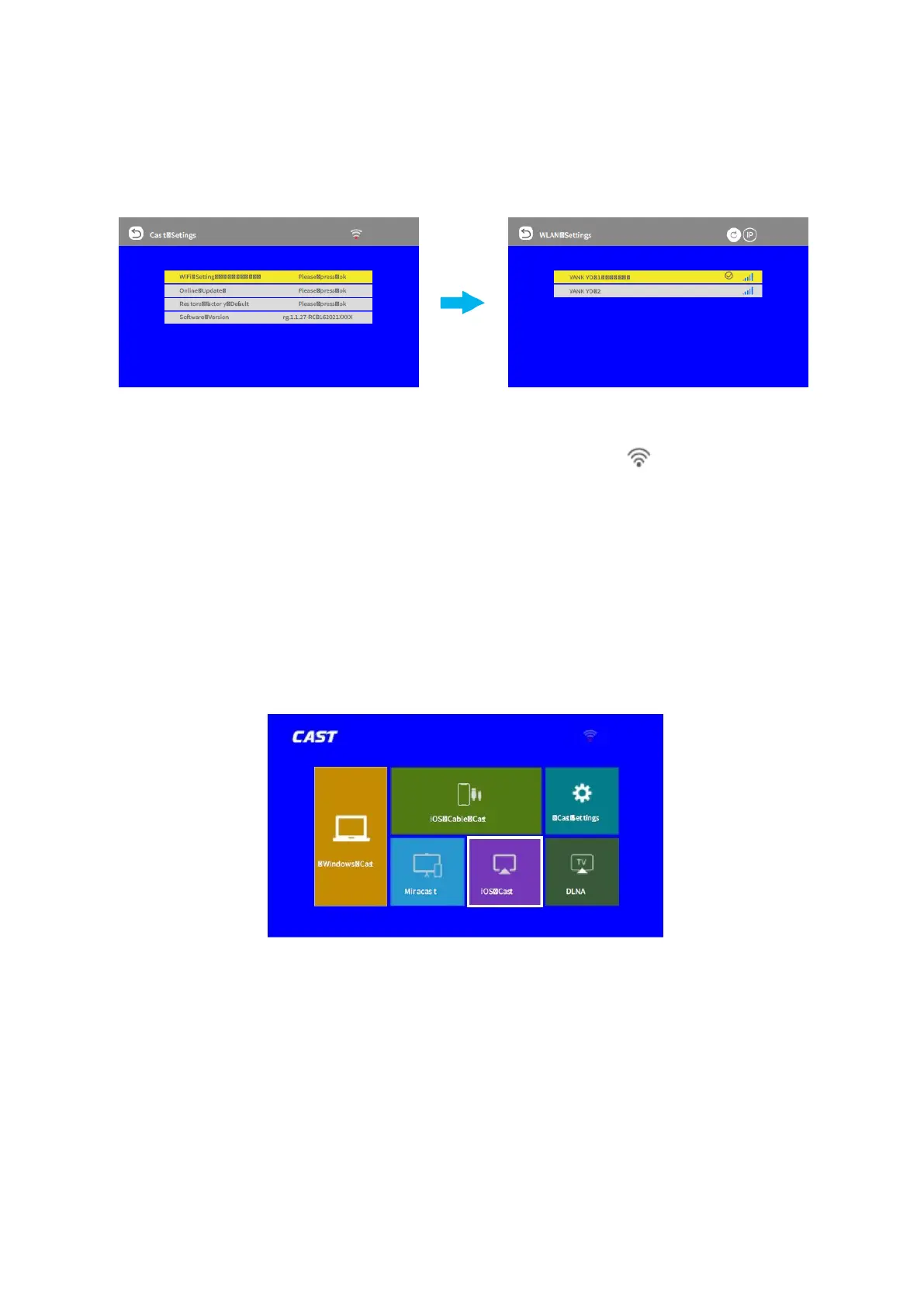
2. Wählen Sie Cast-Einstellungen > Wi-Fi-Einstellung, um den Projektor zu suchen und
mit dem Wi-Fi Ihres Routers zu verbinden.
Tipp: Sie können auch auf die Homepage gehen und das Symbol wählen, oder Sie
gehen zu Einstellungen > Andere Einstellungen > Wi-Fi-Einstellung, um den Projektor mit
dem Wi-Fi Ihres Routers zu verbinden.
3. Geben Sie die Wi-Fi-Einstellungen Ihres iOS-Geräts ein und verbinden Sie es mit dem
Wi-Fi desselben Routers.
4. Kehren Sie zur CAST-Oberfläche zurück und wählen Sie dann iOS Cast, um die
folgende Oberfläche aufzurufen.
Spiegeln Sie Ihr iPhone, iPad oder iPod touch:
Stellen Sie sicher, dass Ihr iOS-Gerät mit demselben Netzwerk wie Ihr Projektor
verbunden ist, oder verbinden Sie Ihr iOS-Gerät mit dem AP des Projektors:
1. Öffnen Sie auf Ihrem iOS-Gerät das Kontrollzentrum und tippen Sie auf Screen
Mirroring
2. Suche nach Geräten, auf die gespiegelt werden kann.
3. Wählen Sie V700W-XXXX-(icast) aus der Liste.


 To Next Page