DE
1. Verbinden Sie ein Ende des HDMI-Kabels mit der VENZ box und dasandere Ende mit dem HDMI-Port Ihres
Fernsehers.
2. Verbinden Sie das Netzteil mit der VENZ box.
3. Verbinden Sie das Netzteil mit der Steckdose. Die VENZ box schaltet sich automatisch ein.
*Im falle, dass Ihr Fernseher kein Signal hat überprüfen Sie bitte ob der richtige HDMI Anschluss gewählt wurde.
Für weitere Informationen schauen Sie bitte in die Bedienungsanleitung Ihres Fernsehers.
*Für eine optimale Internetverbindung ist es empfehlenswert den LAN Anschluss zu benutzen (LAN Kabel nicht im
Lieferumfang)
* V12 Ultra verwenden; Wenn Sie die Stromversorgung anschließen, schalten Sie den Schalter auf ON.
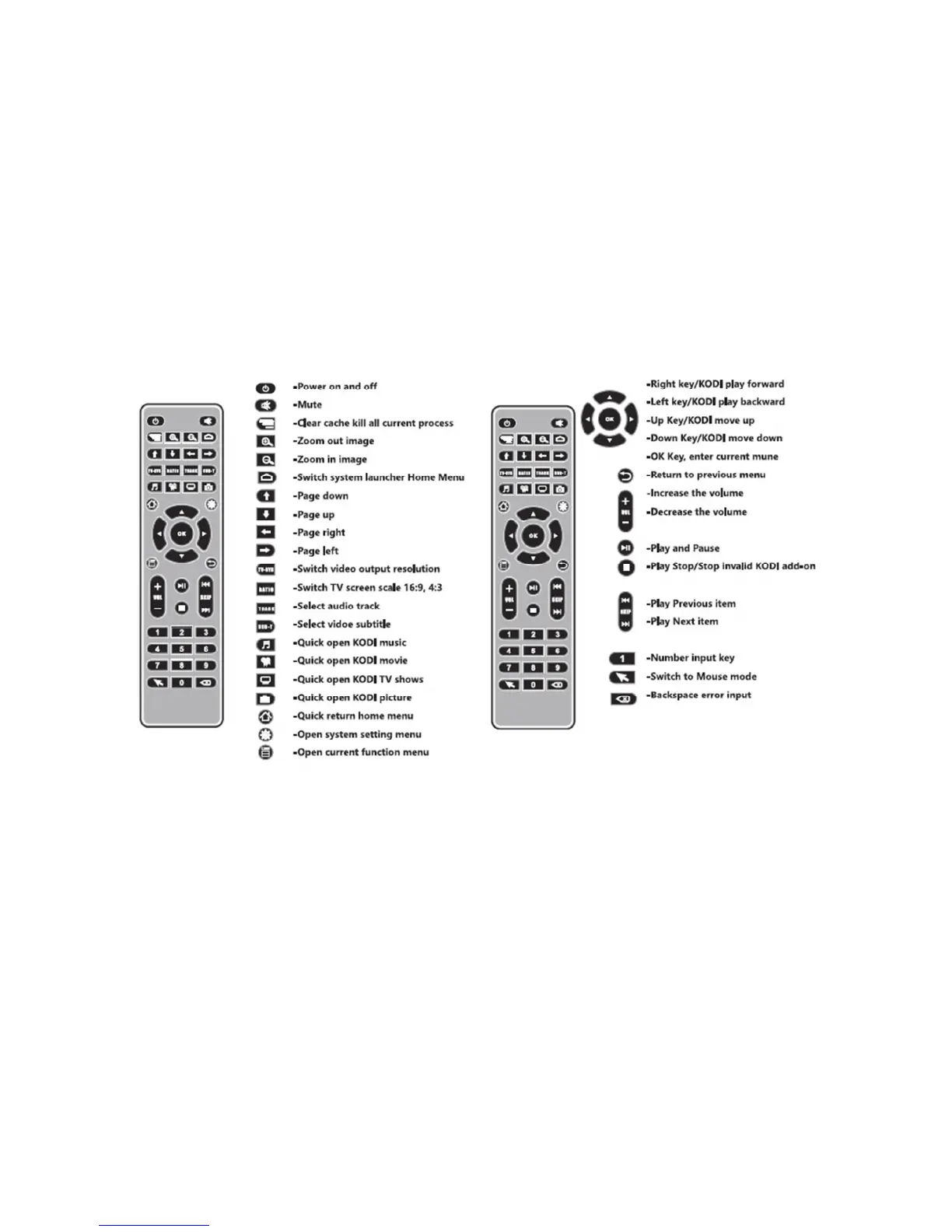
B. REMOTE CONTROL FUNCTIONS / AFSTANDSBEDIENING FUNCTIES / FERNBEDIENUNGSFUNKTIONEN
ENG *Controlling the software menu of the VENZ box is mainly done by the arrow buttons pointing left, right, up
and down and with the central OK button and backspace/return button.
NL *Bediening van het software menu van de VENZ box doet u voornamelijk veel met de pijltjes knoppen die
wijzen naar links, rechts, boven en onder en met de centrale OK knop en de backspace/return knop.
DE *Zum Bedienen des Software-Menüs der VENZ-Box werden vor allem die Pfeile nach links, rechts, oben und
unten sowie die zentrale OK-Taste und die Rücktaste verwendet.
Mouse control? / Muis besturing? / Maussteuerung?
ENG *In the Google Playstore area on the VENZ box it is helpful to have a mouse control function to confirm or
select controls. Therefor you will find on the remote control a mouse functionality.
NL *In de Google Playstore omgeving op de VENZ box is het handig om een muis besturing functie te hebben om
zaken te bevestigen of te selecteren. Daarom vindt u op de afstandsbediening een muis besturing functie.
DE *In der Google Play Store-Umgebung in der VENZ-Box ist es nützlich, eine Maussteuerungsfunktion zur
Bestätigung oder Auswahl von Geschäften zu haben. Auf der Fernbedienung finden Sie daher eine
Maussteuerungsfunktion


 To Next Page