■
Assurez-vous que le câble ETHERNET est branché à
votre accès internet et à votre terminal..
■
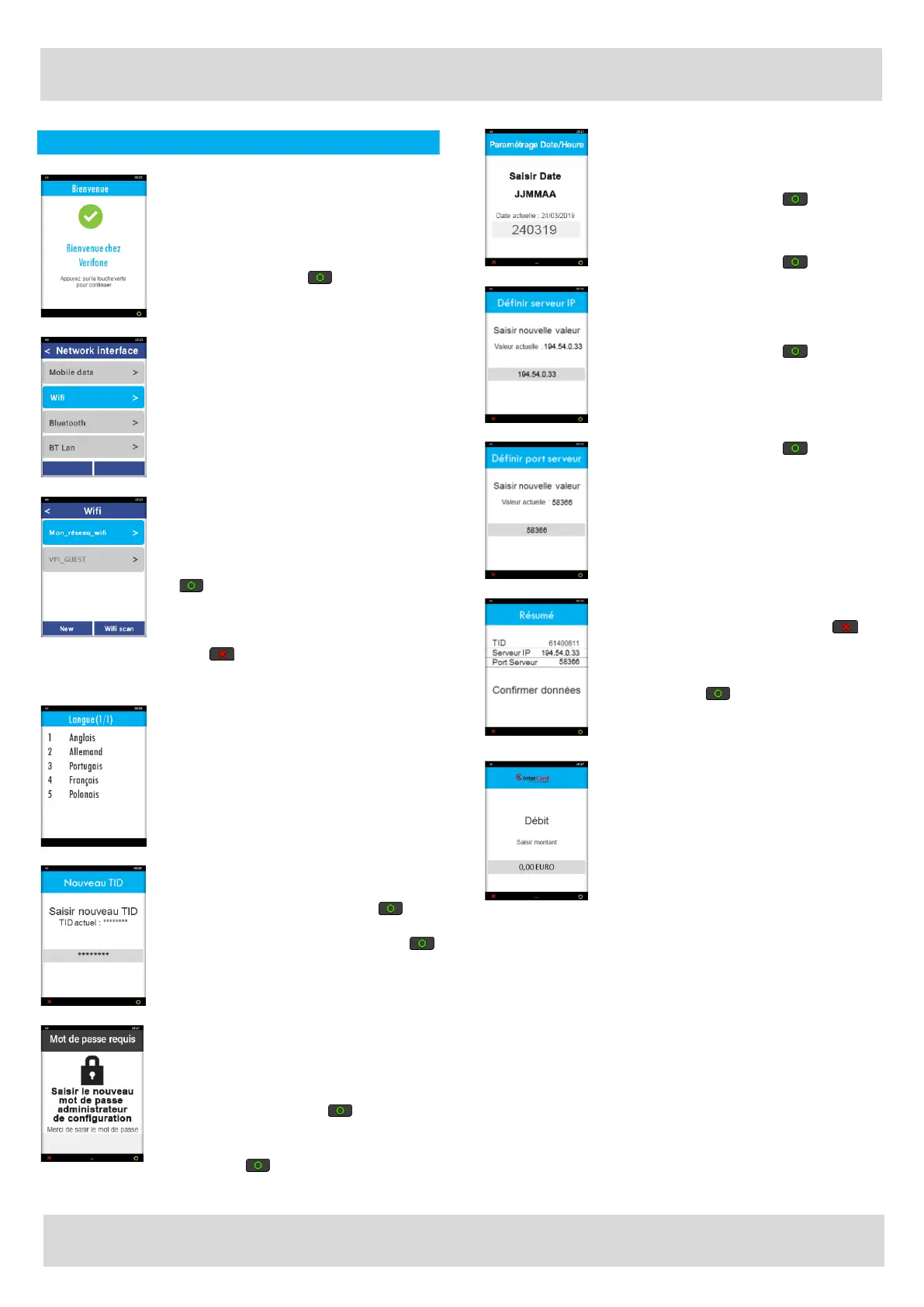
A la 1ère mise en route, le terminal suit une procédure
de démarrage puis, après quelques instants, l’écran ci-
contre doit apparaitre.
■
Pressez la touche verte pour continuer.
■
Si votre câble ETHERNET est correctement branché au
terminal et à Internet, vous verrez Connexion LAN « UP »
sur l’écran.
(vous devrez peut-être utiliser le PAD directionnel
pour faire défiler les commandes jusqu’à l’option LAN)
■
Appuyer ensuite sur la touche rouge pour
aller à l’étape suivante
■
Saisir 4 pour le français sur le clavier numérique. Puis
validez .
■
Saisir le TID (numéro ID du terminal) qui vous a été
envoyé dans le courrier de bienvenue et validez
■
Saisir à nouveau le TID pour confirmer et validez
■
Validez une 3ème fois quand l’écran « votre TID
a été modifié » apparait.
■
Le terminal requière un mot de passe administrateur
pour sécuriser l’accès aux menus de l’appareil.
■
Saisir le nouveau mot de passe de votre choix. Ce
dernier sera réutilisé pour accéder aux différents menus.
Validez à l’aide de la touche verte
■
Ressaisir le nouveau mot de passe puis validez à l’aide
de la
touche verte
■
Saisir ou valider la date et l’heure du terminal.
■
Format date : JJMMAA
ex : 240319 pour le 23 mars 2019
■
Validez à l’aide de la touche verte
■
Format heure : HHMM
ex : 0912 pour 9 heures et 12minutes
■
Validez à l’aide de la touche verte
■
Saisir ou valider la date et l’heure du terminal.
■
Format date : JJMMAA
ex : 240319 pour le 23 mars 2019
■
Validez à l’aide de la touche verte
■
Format heure : HHMM
ex : 0912 pour 9 heures et 12minutes
■
Validez à l’aide de la touche verte
■
Le terminal va maintenant se connecter sur le système
Online pour charger vos informations commerçantes et
effectuer les diagnostiques afin de finaliser l’installation.
■
Validez à l’aide de la touche verte l’écran
« Définir serveur IP »
NE PAS MODIFIER les informations qui apparaissent sur
les écrans.
■
Validez à l’aide de la touche verte l’écran
« Définir port serveur »
NE PAS MODIFIER les informations qui apparaissent sur
les écrans.
■
Vérifier les informations ci-contre. Si le TID ne
correspond pas au votre, appuyez sur la touche .
Ressaisir le bon TID puis reprendre la procédure.
Si les informations à l’écran sont correctes, validez à l’aide
de la touche verte .
■
Le terminal effectue un test de connexion vers le
serveur d’acquisition afin d’effectuer un téléparamétrage
et redescendre vos paramètres commerçants.
■
Quand la configuration est terminée, le terminal
redémarre et vous devez voir cet écran.
■
Le terminal est maintenant prêt à l’emploi.
Guide utilisateur
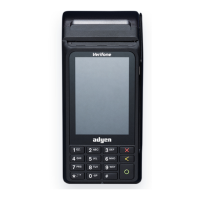
Direct To Merchant V240m+
MISE EN SERVICE DE VOTRE TERMINAL
Guide utilisateur FR
Direct To Merchant V240m+
■
Assurez-vous que votre réseau Wifi est bien disponible
■
A la 1ère mise en route, le terminal suit une procédure
de démarrage puis, après quelques instants, l’écran ci-
contre doit apparaitre.
■
Pressez 2 fois la touche verte pour continuer.
■
Connecter votre terminal à votre réseau Wifi :
A partir de l’écran « Communication Pannel » glisser votre
doigt vers le haut sur l’écran tactile jusqu’à voir le menu
«Configuration»
■
Appuyer sur les menus «Configuration» puis «network
interface» puis «wifi» sur l’écran tactile
■
Appuyer ensuite sur «wifi scan» puis sélectionner votre
réseau Wifi sur l’écran tactile
■
Appuyer sur le bouton «Add» sur l’écran tactile
■
Appuyer sur le bouton «Pre-Shared-Key (PSK)» sur
l’écran tactile
■
Saisir votre mot de passe wifi à l’aide des touches
alphanumériques du clavier puis
valider avec la touche verte
pour continuer
■
Appuyer sur «SAVE» puis «OK» et «YES»
■
Appuyer ensuite sur plusieurs fois sur la touche rouge du
clavier pour aller à l’étape suivante
■
Appuyer sur « 4 Français » sur l’écran tactile afin de
sélectionner la langue
■
Saisir le TID (numéro ID du terminal) qui vous a été
envoyé dans le courrier de bienvenue et validez
■
Saisir à nouveau le TID, puis validez avec la touche
quand l’écran « votre TID a été modifié » apparait.
■
Le terminal requière un mot de passe administrateur
pour sécuriser l’accès aux menus de l’appareil.
■
Saisir le nouveau mot de passe de votre choix. Ce dernier
sera réutilisé pour accéder aux différents menus.
Validez à l’aide de la touche verte
■
Ressaisir le nouveau mot de passe puis validez à l’aide de
la
touche verte


 To Next Page
 Loading...