VT200 Série
INTRODUCTION
Votre nouvelle station portable USB-C peut se connecter à tout hôte avec des connecteurs
de Type-C qui supportent DisplayPort via USB-C, offrant ainsi une solution d’accueil
évolutive. Connectez jusqu’à deux écrans supplémentaires ainsi que 2 accessoires USB de
Type-A et 1 accessoire USB de Type-C via un seul câble USB-C.
INTRODUCTION
CONFIGURATION REQUISE DU SYSTÈMEPORTS DE STATION D’ACCUEIL
CONNECTEZ LA STATION D’ACCUEIL RÉSOLUTIONS PRISES EN CHARGE
CONFIGURATION DE LA STATION D’ACCUEIL GARANTIE
Appareils Compatibles
Système avec port USB-C prenant en charge DisplayPort via USB-C (mode DP Alt MST) ou
MacBook avec port USB-C prenant en charge DisplayPort via USB-C (mode DP Alt SST) pour
la vidéo.
Pour la charge USB-C, un système avec un port USB-C prenant en charge USB-C Power
Delivery 3.0 est requis et un adaptateur d’alimentation USB-C jusqu’à 100W.
Système d’exploitation
Windows 11, 10, 8.1, 8, 7
macOS 10.12 ou version ultérieure
iPadOS 16.2 ou version ultérieure*
ChromeOS
Remarque: la résolution maximale et le nombre d’écrans étendus dépendent des
spécifications du système hôte.
*1 l’affichage cloné est pris en charge sur les modèles d’iPad équipés d’USB-C, les modèles
d’iPad équipés de processeurs de la série M avec iPadOS 16.2 ou une version ultérieure
prennent en charge 1 affichage étendu via le gestionnaire de scène.
Étape 1
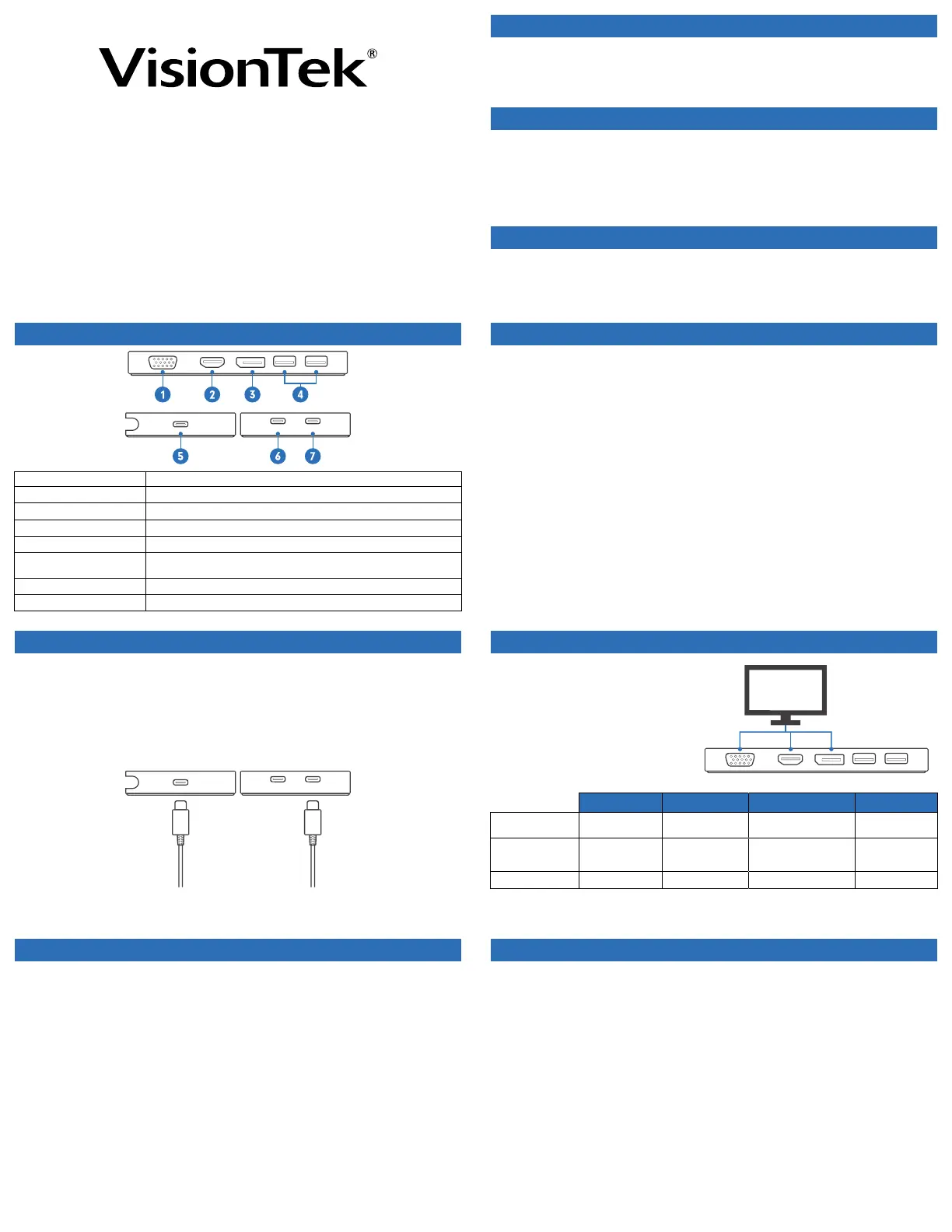
Connectez le câble USB-C inclus à la station d’accueil. Connectez l’autre extrémité à votre
ordinateur portable ou de bureau.
(Facultatif)
Connectez un adaptateur d’alimentation USB-C au port d’alimentation USB-C de la station
d’accueil. Prise en charge jusqu’à 100W de transfert d’alimentation.
Étape 2
Connectez vos écrans à la station
d’accueil, consultez le tableau ci-dessous
pour les résolutions prises en charge.
USB-C vers Hôte USB-C Alimentation entrante
(facultatif)
*Les systèmes Windows et Chromebook prennent en charge jusqu’à deux écrans externes étendus ou clonés. *Les systèmes macOS prennent en charge jusqu’à un
écran externe étendu et un écran externe cloné/miroir. *Pour la prise en charge de trois écrans, l’écran de l’ordinateur portable doit être désactivé.
Configuration de la station d’accueil pour PC Windows
Connectez la station d’accueil et laissez Windows l’initialiser.
Pour configurer vos écrans, cliquez avec le bouton droit de la souris sur le Bureau et
sélectionnez Paramètres d’affichage.
Configurez votre disposition et résolutions d’affichage et appliquez les modifications.
Configuration de la station d’accueil pour macOS
Connectez la station d’accueil et laissez macOS l’initialiser.
Pour modifier les préférences et configurer les écrans, choisissez le menu Apple >
Préférences Système, cliquez sur Affichage, puis sur Afficher. macOS prend en charge 1
écran étendu via DisplayPort SST.
Configuration du dock iPadOS
Faites pivoter l’iPad en mode paysage et ouvrez l’application Paramètres. Sélectionnez
Écran d’accueil et Multitâche et activez Stage Manager.
VisionTek Products LLC (“VisionTek”) est heureux de garantir à l’acheteur original (“Garant”) du dispositif (“Produit”)
que le produit sera exempt de défauts de fabrication de matériel pendant deux (2) ans lorsqu’il est utilisé
normalement et correctement. Le produit doit être enregistré dans les 30 jours suivant la date d’achat d’origine
pour bénéficier de cette garantie de 2 ans. Tous les produits non enregistrés dans les 30 jours ne recevront qu’une
garantie limitée d’un an.
La responsabilité de VisionTek en vertu de cette garantie, ou en relation avec toute autre réclamation liée au
produit, est limitée à la réparation ou au remplacement, à la discrétion de VisionTek, du produit ou de la partie
du produit qui présente un défaut de matériau de fabrication. Le Garant assume tous les risques de perte en
transit. Les produits retournés seront la propriété exclusive de VisionTek. VisionTek garantit que les produits réparés
ou remplacés seront exempts de défauts de fabrication de matériel pendant le reste de la période de garantie.
VisionTek se réserve le droit d’inspecter et de vérifier le caractère défectueux de tout produit ou partie de produit
retourné. Cette garantie ne s’applique à aucun composant logiciel.
© 2023 VisionTek Products, LLC. Tous droits réservés. VisionTek est une marque déposée de VisionTek Products,
LLC. Windows est une marque déposée de Microsoft Corporation aux États-Unis et dans d’autres pays. macOS
et iPadOS sont des marques déposées d’Apple Inc., enregistrées aux États-Unis et dans d’autres pays et régions.
GARANTIE COMPLÈTE DISPONIBLE SUR WWW.VISIONTEK.COM
Le produit doit être enregistré dans les 30 jours suivant l’achat pour que la garantie soit valide.
SI VOUS AVEZ DES QUESTIONS OU BESOIN D’AIDE AVEC CE PRODUIT,
APPELEZ LE SUPPORT AU 1 (866) 883-5411.
1
3
4 5
6
1 Affichage 1 Affichage 2 Affichage 3 Affichage*
Connexion de
l’affichage
DP or HDMI VGA DP, HDMI, VGA DP + HDMI + VGA
Windows / ChromeOS 3840 x 2160 @ 30Hz 1920 x 1080 @ 60Hz DP: 2560 x 1440 @ 60Hz
HDMI: 1920 x 1080 @ 60Hz
VGA: 1920 x 1080 @ 60Hz
1280 x 720 @ 60Hz
macOS / iPadOS 3840 x 2160 @ 30Hz 1920 x 1080 @ 60Hz N/A N/A
STATIONS D’ACCUEIL USB-C PORTABLES
MANUEL D’UTILISATION
• Compatible avec les systèmes USB-C DP Alt Mode
• Ports USB-A 5 Gbps, USB-C 5 Gbps
• Fonction de transfert de courant USB-C jusqu’à 100 W (chargeur USB-C non inclus)
• Prend en charge 1 écran 4K @ 30 Hz (HDMI ou DisplayPort)
• Prend en charge 2 écrans 1080p @ 60 Hz
• Prend en charge les modes étendus et en miroir
• Station d’accueil portable de la série VT200
• Câble USB-C vers USB-C
• Manuel d’utilisation
FONCTIONNALITÉS
CONTENU
Port Description
1. Port VGA (mode DP Alt) Connectez un écran avec un port VGA pour diffuser des vidéos jusqu’à 1080p@60Hz
2. Port HDMI 1.4 (mode DP Alt) Connectez un écran avec un port HDMI pour diffuser des vidéos jusqu’à 4K@30Hz
3. Port DP 1.4 (mode DP Alt) Connectez un écran avec un port DP pour diffuser des vidéos jusqu’à 4K@60Hz
4. Ports USB-A 3.0 Connectez un périphérique USB-A, prend en charge des vitesses de transfert de 5 Gbps
5. Port amont USB-C hôte Connectez à un ordinateur portable ou un PC, jusqu’à 5 Gbps vers l’hôte, vidéo en mode DP
Alt et transfert de courant USB-C jusqu’à 100W
6. Port USB-C 3.1 Gen 1 Connectez un périphérique USB-C, prend en charge des vitesses de transfert de 5 Gbps
7. Entrée d’alimentation USB-C Connectez un adaptateur d’alimentation USB-C pour transférer jusqu’à 100 W vers l’hôte


 To Previous Page
 Loading...