14
In den Systemeinstellungen können Sie das Volla Phone Quintus mit
Ubuntu Touch für Ihre persönliche Verwendung anpassen.
TIPPS FÜR DIE ANPASSUNG DER MOBILFUNKVERBINDUNG:
1. Tippen Sie in den Einstellungen auf den Eintrag für das “Netz”.
2. Aktivieren Sie Mobilfunkdaten.
3. Wählen Sie als Verbindungstyp 2G/3G/4G.
4. Rufen Sie “Netzanbieter 8 APN” und anschließend “Zugangspunkt”
auf.
5. Stellen Sie sicher, dass neben beiden Einträgen das grüne Häkchen
gesetzt ist.
TIPPS FÜR DIE ANPASSUNG DER SCHRIFTGRÖSSE UND FARBEN:
1. Installieren Sie aus dem App Store die App “UT Tweak Tool”.
2. Geben Sie nach dem Start der App Ihre PIN oder Ihr Passwort zum
Entsperren des Gerätes ein.
3. Um die Schriftgröße zu verändern, tippen Sie auf “Skalieren”.
4. Um einen dunklen Modus mit weißer Schrift auf schwarzem Grund
statt schwarzer Schrift auf weißem Grund
zu verwenden, können Sie „Hintergrund &
Erscheinungsbild“ in den Systemeinstellungen
aufrufen und den entsprechenden Schalter
betätigen.
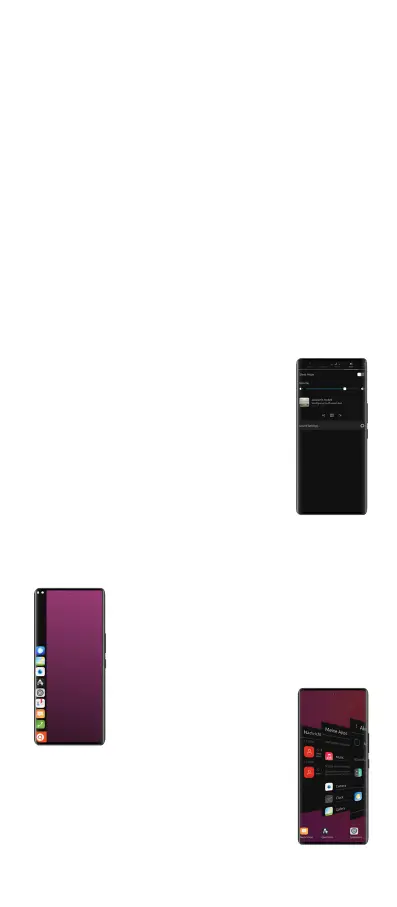
SCHNELLEINSTELLUNGEN
Mit einer Wischgeste vom oberen Rand nach unten
können Sie die Schnelleinstellungen aufrufen.
Zum Beispiel können Sie hier das WLAN aktivieren
oder deaktivieren und die Verbindung mit dem
Mobilfunknetz prüfen. Die Einstellungen sind über
Reiter gruppiert, durch die Sie horizontal blättern
können, um zwischen den Einstellungen zu wechseln.
SEITENLEISTE
Mit einer Wischgeste vom linken Rand nach rechts
können Sie zu jeder Zeit die Seitenleiste (Dock)
von Ubuntu Touch einblenden. Sie zeigt wichtige
und derzeit geönete Apps an. Die Schaltfläche am
unteren Rand der Seitenleiste önet eine Übersicht
aller installierten Apps in einer
Gitteranordnung.
FÄCHERANSICHT
Mit einer Wischgeste vom rechten Rand nach links
rufen Sie eine Übersicht der geöneten Apps auf,
die als Fächer dargestellt werden. Damit können
Sie zu einer der geöneten Apps wechseln oder
durch eine Wischgeste von unten nach oben eine
geönete App schließen.
Einstellungen
Apps önen und schließen


 To Next Page