15
Für Ihr Volla Phone Quintus sind etwa alle 2 Monate Aktualisierungen
mit Verbesserungen und Fehlerbehebungen verfügbar.
1. Um eine Aktualisierung zu prüfen oder durchzuführen, rufen Sie die
Systemeinstellungen auf und dort den Eintrag „Aktualisierungen“.
2. Falls die Aktualisierung des Betriebssystems oder der vorinstallierten
Apps verfügbar ist, rufen Sie in den Systemeinstellungen den Eintrag
„Über“ auf und tippen Sie auf „Nach Aktualisierungen suchen“.
3. Nach dem Download einer Systemaktualisierung müssen Sie
die Durchführung der Aktualisierung noch einmal bestätigen.
Anschließend startet das Gerät zunächst in einen Modus zur
Installation der Systemaktualisierung.
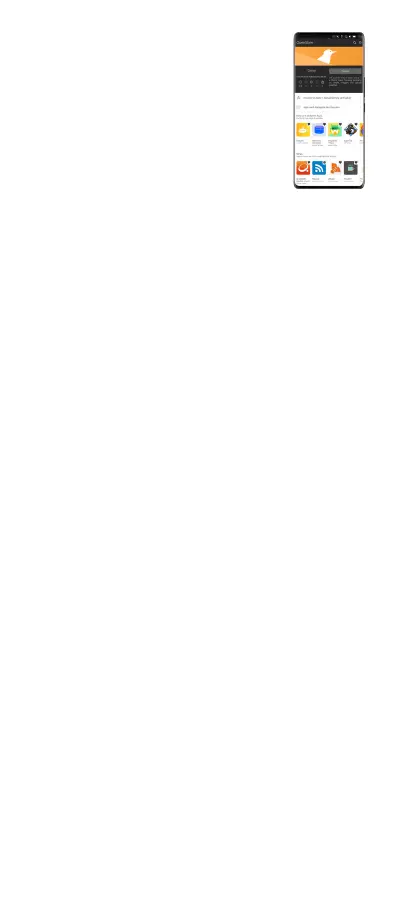
Ubuntu Touch verwendet einen eigenen App Store.
Android Apps können Sie unter Ubuntu Touch
nicht verwenden. Dafür ist die zusätzliche Software
Waydroid notwendig. Im Open Store finden Sie eine
passende App, mit der Sie Waydroid installieren
können.
open-store.io/app/waydroidhelper.aaronhafer
INSTALLIEREN
1. Önen Sie den App Store über die Seitenleiste,
den Dock.
2. Tippen Sie auf das Lupensymbol in der Leiste am oberen Rand, um
nach Apps zu suchen, oder tippen Sie auf eine der empfohlenen Apps.
3. Tippen Sie in der App-Beschreibung auf die grüne Schaltfläche
“Installieren”, um eine App zu installieren.
TIPPS FÜR DIE VERWENDUNG WICHTIGER APPS:
1. Telefon: Wischen Sie vom unteren Rand nach oben, um die geführten
und verpassten Anrufe zu sehen.
2. Nachrichten: Führen Sie mit Daumen und Zeigefinger eine Kneifgeste
aus, um die Schrift zu vergrößern oder zu verkleinern.
3. Wetter: Wischen Sie vom unteren Rand nach oben, um einen neuen
Ort hinzuzufügen, oder geben Sie über die Einstellungen den
Standort frei.
4. Kontakte: Wischen Sie vom unteren Rand nach oben, um einen neuen
Kontakt hinzuzufügen, oder importieren Sie eine CardDAV-Datei mit
der Endung .vcf, um Kontakte von Ihrem bisherigen Smartphone oder
PC zu übertragen.
AKTUALISIEREN
1. Tippen Sie auf die Zeile “Installierte Apps”, um die installierten Apps
zu sehen.
2. Wenn es eine aktuelle Version einer oder mehrerer Apps gibt,
sind diese am Anfang der Liste zu sehen. Tippen Sie auf “Alle
aktualisieren”, um eine Aktualisierung durchzuführen.
LÖSCHEN
1. Tippen Sie auf einen Eintrag der Liste installierter Apps, um
Detailinformationen zu erhalten.
2. Tippen Sie anschließend auf das Mülleimersymbol am oberen rechten
Rand, um die App zu löschen.
Apps installieren und
löschen
Systemaktualisierungen


 To Next Page