DE51
support01@wimius.com
Achtung:
Ihr Gerät und der Projektor sollten sich im selben Heim-WLAN benden.
1. Wählen Sie Ihr Heim-WLAN aus, mit dem Sie eine Verbindung herstellen möchten, und geben Sie das
Recht ein Geben Sie Ihr Passwort ein und klicken Sie dann auf „OK“. Bitte warten Sie 3 Sekunden, um die
Verbindung herzustellen.
2. Wenn Sie das iOS-Gerät zum ersten Mal verwenden, müssen Sie es in der Hauptschnittstelle
herunterladen (Pfad: Hauptschnittstelle „Meine Anwendungen“ – APP-Assistent – ScrennShare – Klicken
Sie auf „OK“ – App-Download abgeschlossen, bitte ausschalten und neu starten – Finden Sie ScreenShare
in „Meine Anwendungen“) )
3. Schalten Sie die WLAN-Einstellung des iOS-Geräts ein und stellen Sie dann eine Verbindung zum gleichen
Heim-WLAN her.
4. Klicken Sie anschließend auf dem Smartphone auf „Airplay“.
5. Wählen Sie „Projector-c3d9“ aus den Suchergebnissen aus, um eine Verbindung herzustellen.
HINWEIS:
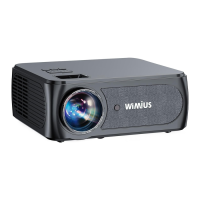
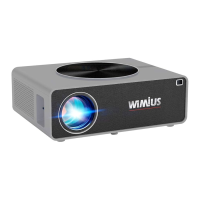
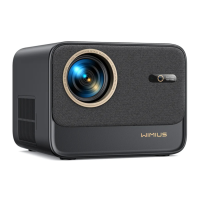
Aufgrund der Aktualisierung des WiMiUS K9 Smart-Projektors selbst: Bildschirmspiegelung für
iOS, Android und Windows, und das iOS-Screencast-Gerät ist nicht mehr für die Bildschirmspiegelung
erforderlich (das Paket enthält kein iOS-Screencast-Gerät).
Sollten Sie auf Probleme stoßen, kontaktieren Sie uns bitte rechtzeitig:
support01@wimius.com
Für iOS-System


 To Next Page