7
1.3 無線 Router + 數據機
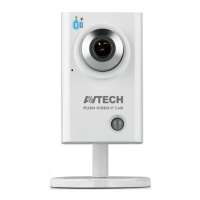
您可以透過筆電 / 桌上型電腦,也可以使用 iPhone / iPad 來完成此攝影機的網路設定。
1.3.1 使用筆電 / 桌上型電腦進行設定
在使用筆電 / 桌上型電腦進行設定之前,請先確認:
您的 Windows 作業系統為 Windows 7、Vista 或 XP。
(建議使用) 您的無線 Router 支援 UPnP,而且此功能已開啟。
註: 若您的無線 Router 不支援 UPnP,您就必須另外進入 Router 設定「服務埠轉傳」(port forwarding)。詳情請參閱
第 22 頁的「附錄 3 設定服務埠轉傳 (PORT FORWARDING)」。
您已查看並記下 Router 使用的 IP 位址,以及其他連到此 Router 的裝置所使用的 IP 位址和埠號。
註: 詳情請參閱您使用的無線 Router 使用說明書,或者洽詢您的安裝商。
您的筆電 / 桌上型電腦已下載 IPScan.exe。
註: 請至 http://www.surveillance-download.com/user/m317a.swf 下載 IPScan.exe。
步驟 1: 將您的筆電 / 桌上型電腦連線到攝影機連上的無線網路。
步驟 2:開啟 IPScan.exe ( ) 搜尋您的攝影機,然後:
搜尋到攝影機後,記下該 IP 位址和埠號。如上例,位址為 192.168.2.25、埠號 88。設定
選取一組 IP 位址,然後按 [Configure] 並記下 Gateway 位址。此為您無線 Router 的位址,稍後在 port forwarding 時可能
需要用到。
變更攝影機的埠號預設值。在 [Web Port] 的欄位內,您可以變更埠號 (如 8080),如果當電信業者封鎖預設埠號 88。最後
輸入攝影機的使用者名稱和密碼後,確認變更。預設的使用者名稱和密碼皆為 admin。
不建議使用埠號 80,電信業者有可能封鎖埠號 80 的使用。
步驟 3:在您的電腦開啟 Internet Explorer,然後輸入您剛剛設定好的 IP 位址來登入攝影機。
網址為:http://ipaddress:portnum;依照上例為:http://192.168.2.25:88。
在登入頁面中,輸入攝影機的使用者名稱 (admin)、密碼 (admin) 和驗證碼。
註: 請忽略設定精靈。
步驟 4:選擇 [系統設定] [DDNS],然後啟用 DDNS 服務。


 To Next Page