9
1.3.2 使用 iPhone / iPad 進行設定
在使用 iPhone / iPad 進行設定之前,請先確認:
您的 iPhone 或 iPad 已安裝 EagleEyes-Lite 或 EagleEyes-Plus 行動監控程式。詳情請參閱第 21 頁的「附錄
2 EAGLEEYES 行動監控」。
註: iPad 專用的 EagleEyes HD 並不支援網路設定。若要使用 iPad 做設定,請改安裝 EagleEyes-Lite 或
EagleEyes-Plus。
(建議使用) 您的無線 Router 支援 UPnP,而且此功能已開啟。
註: 若您的無線 Router 不支援 UPnP,您就必須另外進入 Router 設定「服務埠轉傳」(port forwarding)。詳情請參閱
第 22 頁的「附錄 3 設定服務埠轉傳 (PORT FORWARDING)」。
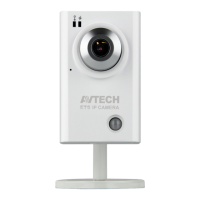
攝影機已使用 RJ45 網路線接到您的無線 Router,而且攝影機已上電開機。
註: 檢查 (LAN) 狀態指示燈是否為恒亮 (沒有閃爍)。若此指示燈在閃爍,請檢查您的 RJ45 網路有沒有接好或壞掉。
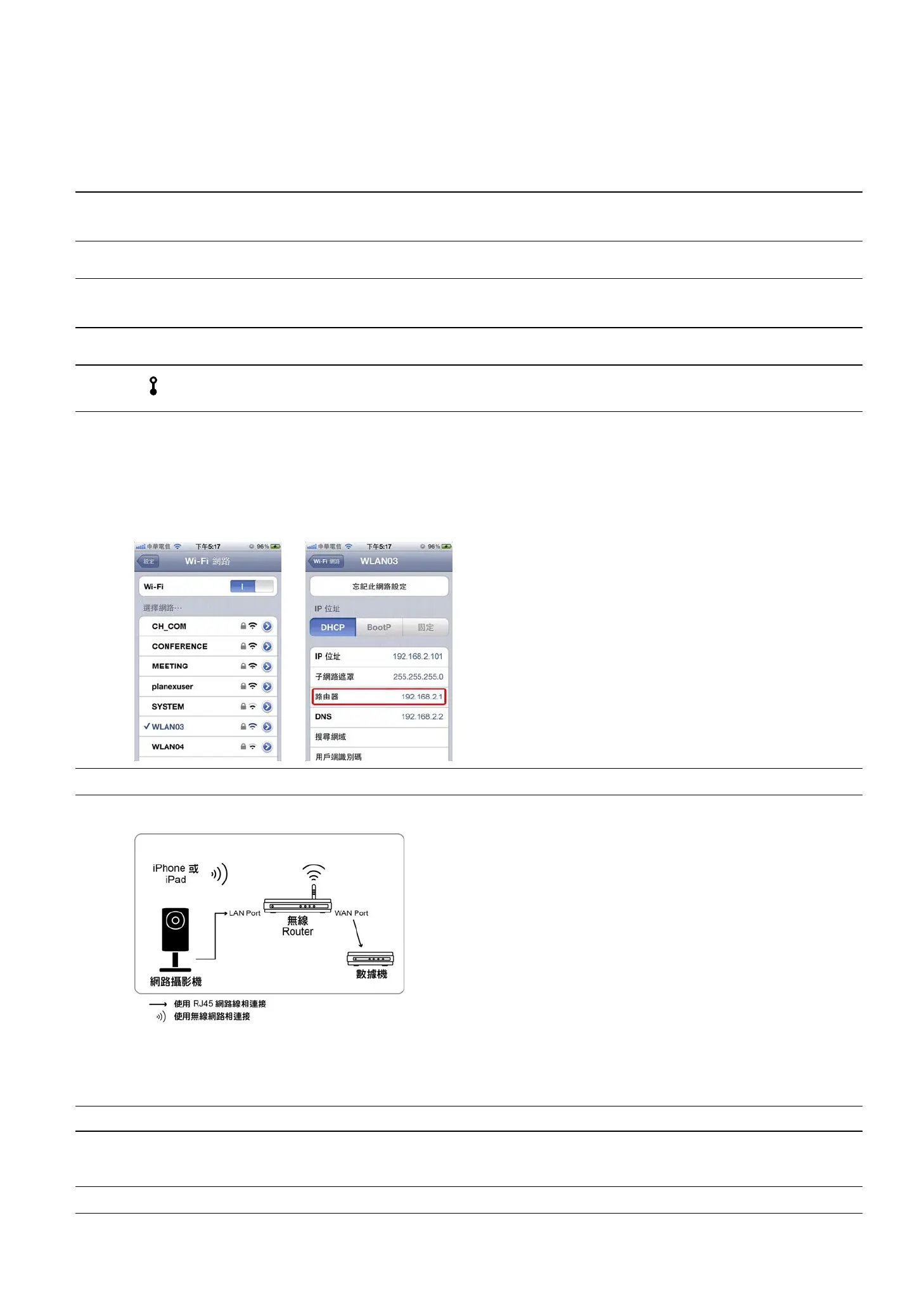
您已依以下指示查看並記下攝影機所連接到的無線 Router 所使用的 IP 位址。您等等會需要此資訊。
將 iPhone / iPad 連線到攝影機所連接的無線 Router,然後選擇 [設定] [Wi-Fi]。選取 iPhone / iPad 連線到
的無線網路旁的 [>] 進入詳細資訊頁面。
在 [路由器] 一欄顯示的 IP 位址,即為此無線 Router 使用的 IP 位址。以下列圖示為例,Router 的 IP 位址為
192.168.2.1。
註:請記下所示 router IP 位址,待之後設定「服務埠轉傳」時使用。
步驟 1:將 iPhone 連線到攝影機所連接的無線 Router。
步驟 2:在 iPhone / iPad 開啟 EagleEyes,
然後按 [+] 新增連線裝置。選擇 [Local Network Search] 搜尋您的網路攝影機。搜尋到的 IP 位址為 Router
自動指派給攝影機使用的位址。
註: 若無法搜尋到攝影機,請檢查 (LAN) 狀態指示燈是否為恒亮,且三分鐘後再試一次。
若您接了兩台或多台攝影機到同一個無線 Router,您會看到那些攝影機,每一台的 IP 位址都不同。若要得知
您要設定的攝影機是哪一台,可以由其 MAC 位址做區分。
註: MAC 位址可在攝影機背板的標籤貼紙上找到。


 To Next Page