10
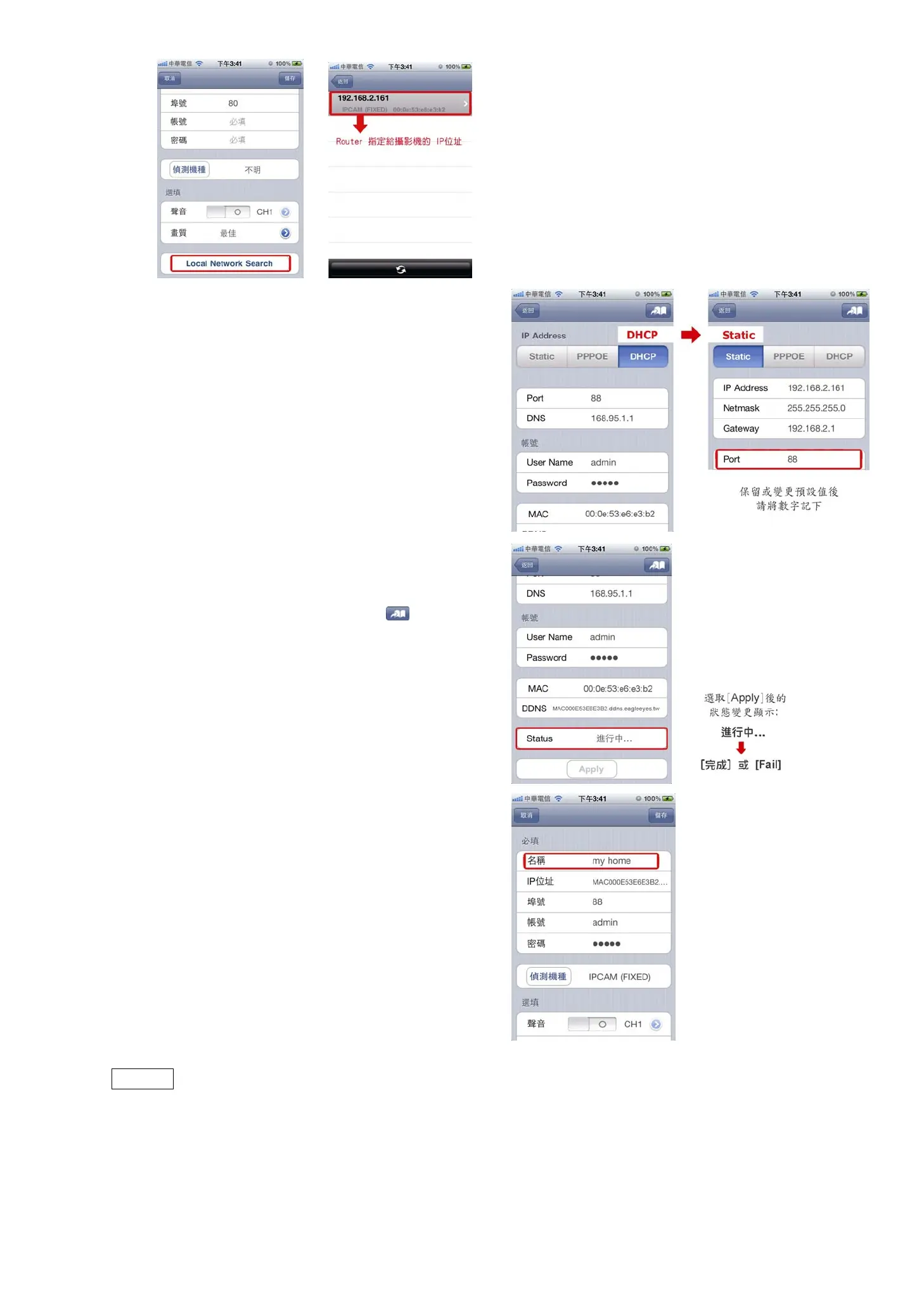
步驟 3:選擇要設定的 IP 位址進入設定頁面,並依不同
需求來變更埠號。
將 [DHCP] 切換至 [Static]。
預設埠號為 88,若 88 埠號被擋,請將埠號改為
其他數值。(從 1~9999,例如 8080)。
然後,請記下所示 IP 位址和埠號,待之後設定
「服務埠轉傳」時使用。
步驟 4:選 [Apply] 套用所有變更,然後注意 [Status] 欄
內的狀態變更,等到顯示 [Done] 或 [Fail] 為止。
若顯示 [Done],回到新增連線裝置頁面。
若顯示 [Fail],請選取右上角的 [
],接著便會要
求您選擇 [DDNS] 或 [Local IP]。選擇 [DDNS] 後
回到新增連線裝置頁面。
步驟 5:在新增連線裝置頁面的 [名稱] 輸入您想要為此
連線命名的名稱,然後按 [儲存]。
請依第 22 頁的「附錄3 設定服務埠轉傳 (PORT
FORWARDING)」指示,繼續完成「服務埠轉傳」
(port forwarding) 的設定。
檢查連線
步驟 1:將 iPhone 或 iPad 的網路模式改成 3G 模式。
步驟 2:啟動 EagleEyes,然後選擇您剛新增的連線設定,確認是否連線成功。
如果連線成功,表示您的網路設定正確無誤。
如果連線失敗,請繼續進行步驟 3。
步驟 3:將 iPhone 或 iPad 的網路模式改成無線模式。
步驟 4:啟動 EagleEyes,然後加入您剛設定的 IP 位址 (例如 192.168.2.25) 和埠號 (例如 88) 新增一個連線設


 To Next Page