18
附錄 1 變更電腦的 IP 位址
若要將電腦和攝影機對接,您必須先將電腦的 IP 位址更改為 192.168.1.xxx (xxx 為 1~255,10 除外)。
註:在變更 IP 位址之前,記得先抄下原來的 IP 設定。在完成攝影機網路設定後,您必須還原電腦原本的 IP 位址設定
才行。
若使用的是
Windows XP
:
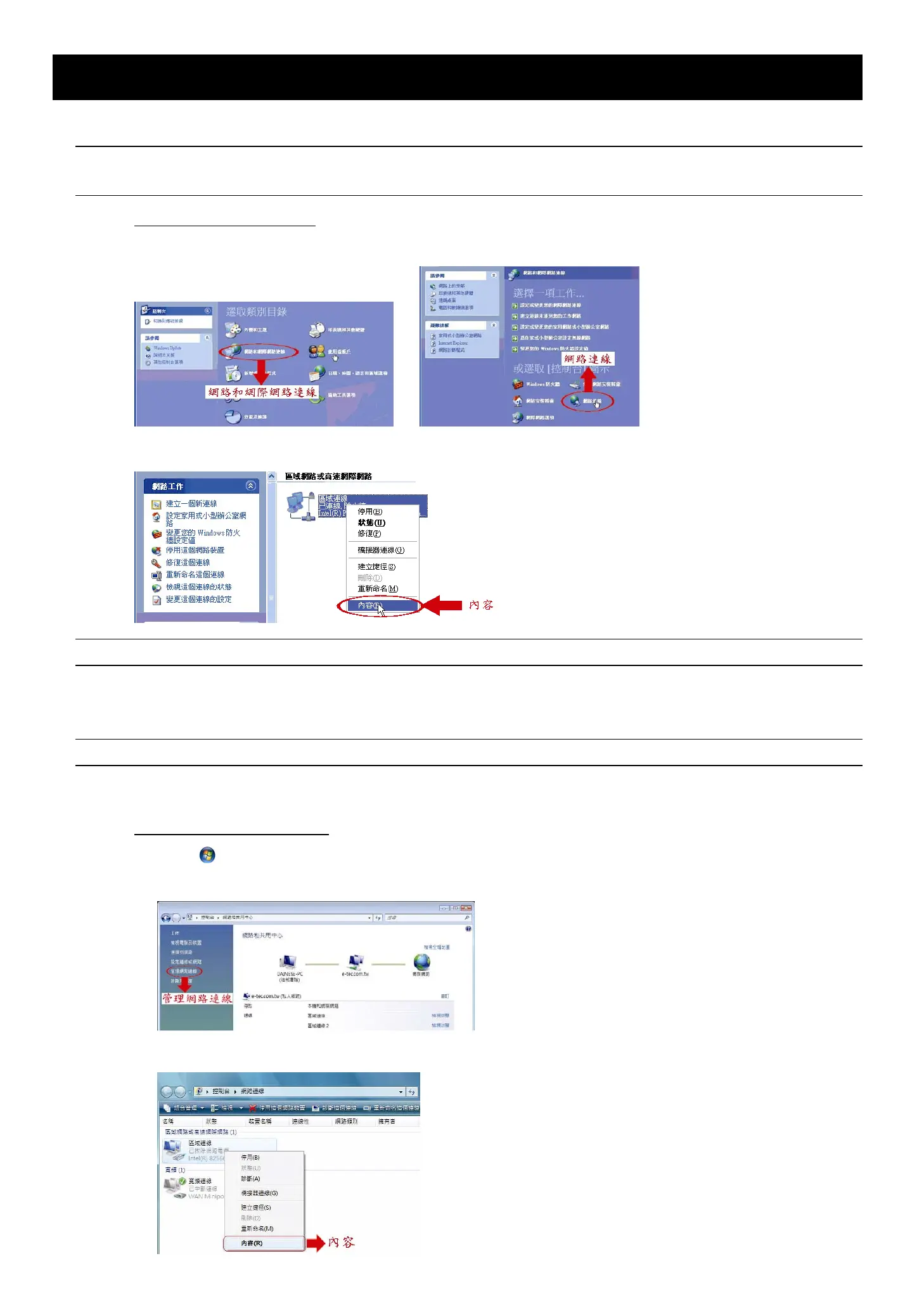
a) 選擇 [開始] [控制台] [網路和網際網路連線] [網路連線] (若您在 [類別檢視] 中)。
b) 在 [區域網路或高速網際網路] 中,於 [區域連線] 上按右鍵選擇 [內容]。
註: 若尚未啟動區域連線,請先啟用它。
c) 在 [一般] 標籤中,選擇 [Internet Protocol (TCP/IP)],然後選擇 [內容]。
d) 在 [一般] 標籤中,選擇 [使用下列的 IP 位址],然後將 IP 位址設為「192.168.1.XXX」 (XXX 可介於 1~255,但
不可為 10)。
註: 建議先記下目前的 IP 設定,然後再依以下說明做設定變更。等攝影機設定完成後,就可以將電腦 IP 設定回來。
e) 按 [確定] 關閉 [Internet Protocol (TCP/IP) 內容] 對話框,然後再按 [關閉] 來關閉 [區域連線內容] 對話
框。
若使用的是
Windows Vista
:
a) 選擇 [ ] [控制台] [網路和網際網路] 以進入[網路和共用中心]。然後,按 [管理網路連線] (若您在 [類
別檢視] 中)。
b) 在 [區域連線] 上按右鍵,然後選擇 [內容]。


 To Next Page