15
註: 請至少使用此預設的位址遠端登入此攝影機一次。這可確保我們的 DDNS 伺服器有記錄您的攝影機資料。接著,
您就可以將主機名稱變更為更好記的名稱。
e) 選擇 [儲存],然後返回網路設定的頁面,再點選 [下一步]。
步驟 6: 確認您所做的變更是否正確,選擇 [儲存] 即可完成設定。
檢查連線
步驟 1:中斷攝影機和電腦連接,然後將它們分別連線上網。
註: 記得要先將您剛剛變更的電腦 IP 位址改回來。
步驟 2:在網路瀏覽器的網址列輸入您剛剛記下的主機名稱,看是否能成功進入此攝影機的登錄頁面。
格式為 http://主機名稱:埠號
1.6 變更帳號密碼
為確保您的帳戶安全,請在完成網路設定後,進入您的攝影機以變更預設使用者名稱及密碼。
1.6.1 在網路介面上操作
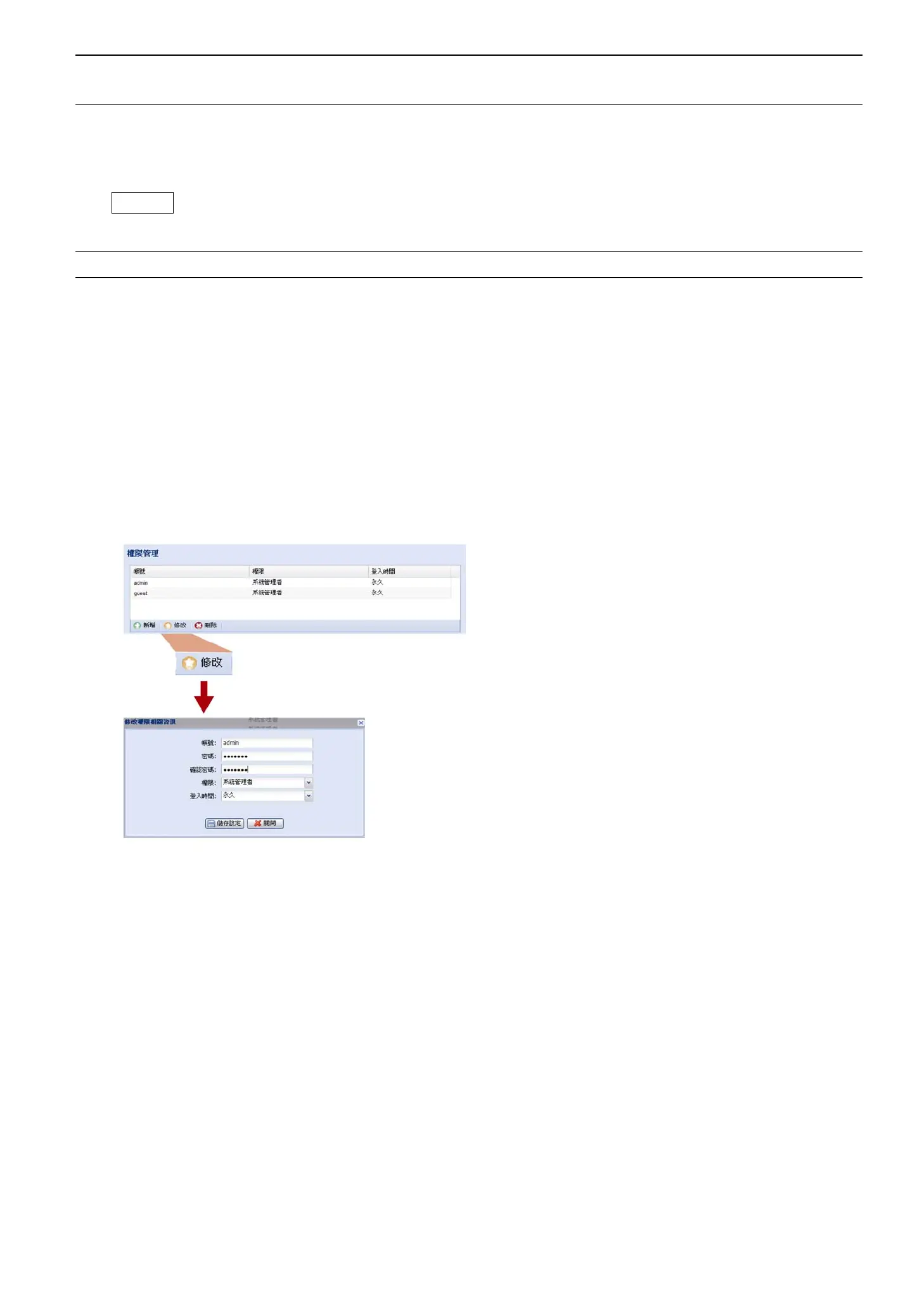
請登入此攝影機後,選擇 [系統設定] [常用設定] [權限管理],您即可:
選定預設帳號 “admin”,點選 [修改] 以變更預設密碼。


 To Next Page