14
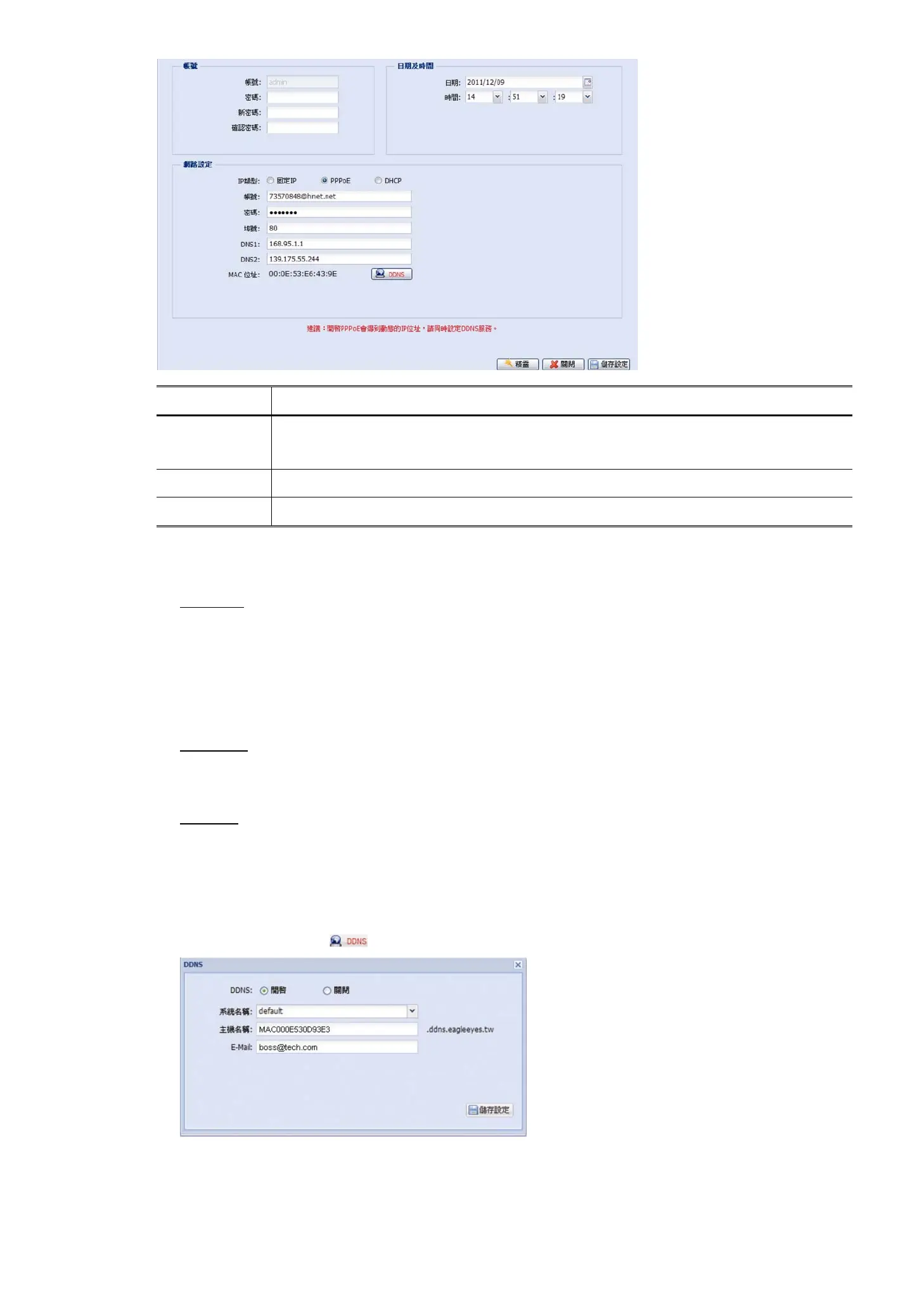
項目 說明
帳號 視需要變更預設的帳號密碼。
您可以稍後進入 [系統設定] [常用設定] [權限管理] 來進行變更。
日期及時間 確認與選取您目前的日期和時間。
網路設定 依您目前使用的網路類型進行網路設定。詳情請見步驟 4 和步驟 5。
步驟 4:在 [網路設定] 中,依您目前使用的網路類型為此攝影機進行網路設定。網路類型共分三種:
固定 IP、PPPOE 和 DHCP。
固定
IP
:
a) 輸入從您的網際網路供應商取得的 [IP 位址]、[閘道] 和 [網路遮罩] 資訊。
b) 輸入埠號。有效數值範圍為 1 到 9999。預設值為 88。
c) 選擇 [儲存] 來儲存您的網路設定,然後登出。
d) 中斷攝影機和電腦連接,然後將它們分別連線上網。接著,在網路瀏覽器的網址列輸入您剛剛記下
的 IP 位址,看是否能成功登入。
PPPOE
:
a) 輸入從您的網際網路供應商取得的使用者名稱和密碼,然後選擇 [儲存]。
b) 繼續依步驟 5 指示,進行 DDNS 設定。
DHCP
:
a) 在選取此選項之前,您必須先完成 DHCP Router 設定。
b) 將 Router 透過電腦連到網路 (透過固定 IP 或 PPPoE 設定)。不同的 Router 有不同的設定方式。請
參閱其各自的使用說明書。
c) 繼續依步驟 5 指示,進行 DDNS 設定。
步驟 5:(選用) 選擇 {DDNS} ( ) 繼續進行 PPPOE 和 DHCP 設定。
a) 啟用 DDNS 服務。
b) 在 [系統名稱] 選擇 [default]。
c) 在 [主機名稱] 保留預設值,即此攝影機的 MAC 位址。然後記下整個位址,例如:
MAC000E530D93E3.ddns.dvrtw.com.tw。
d) (非必要) 若要收到來自 DDNS 伺服器不定期的通知訊息,請在此輸入您的電子郵件。


 To Next Page