IT-22
IT-23
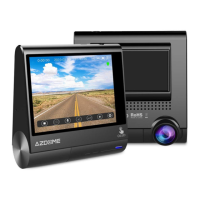
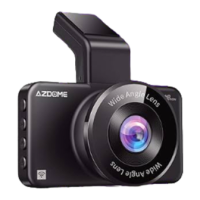
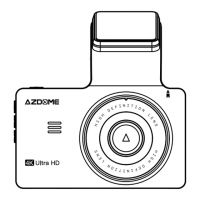
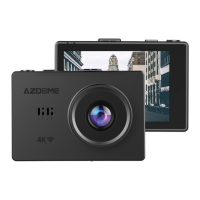
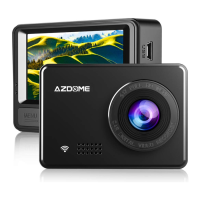
DimensionidiSchermo:2.45"IPSSchermo
Lente:LenteGrandangolare150°
RisoluzioneMassima:1920*1080/30fps
EffectivePixels:200MegaPixels
FormatoVideo:H.264,MOV
SchedaTF:MicroSDClasse10osuperiore,Supporta64Galmassimo
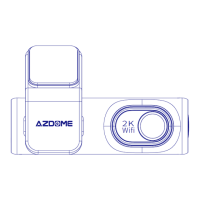
WIFI:Supporta
MIC:Supporta
Altoparlante:Supporta
Potenza:5V1.5A
Batteia:Supercondensatoresenzabatteria
TemperaturadiFunzionamento:-20℃-60℃
UmiditàdiOperazione:15%-60%RH
Dimensioni:49*72*35mm
1.SCARICAREAPPDILuckyCam
Aprirel’applicazione"Googleplaystore"daltuosmartphoneecercare"LuckyCam"oppure
scannerizzareilseguentecodiceQRperscaricarloedinstallarlo.
2.CollegareAZDOMEM08DashCamconlosmartphone:
•ACCENDERELAFUNZIONEWIFIsuAZDOMEDashCamprima-Premereiltastoper2-
secondi.CliccareONperaccenderelafunzioneWiFisulladashcam.
•COLLEGAREWIFIdaltuosmartphone:GotoPhone’sSettings>WiFi>ScegliereM08Dash
Cam’WiFi(WiFiNomeSSID:M08_********,PASSWORD:12345678).
•AdessoaprireLuckyCamAppperguardareilvideo,guardare/scaricarelaregistrazionevideo
&Cambiareleimpostazioni
•Appenafatto:PerscollegareWiFi,premereiltastoper3-secondsepoiritornarealla
registrazionevideo.
P.S.(Èpossibileutilizzarlosoloconl'appdeltelefonoquandosicollegaDashCamAZDOME
M08altelefono.AssicuraticheiltuotelefonosiavicinoaDashCamAZDOMEM08)
1.Impossibileacquisirefotoeregistrare:
Verificarechecisiaabbastanzaspazionellaschedadimemoria,ochenonsiabloccata.
2.Arrestoautomaticooanomalieeinterruzionidurantelaregistrazione:
Acausadellagrandequantitàdidativideo,siconsigliadiutilizzareMicroSDHi-Speeddiclasse
10compatibiliSDHC.L’utilizzodisupportimenoperformanti,potrebbecomportarelaperdita
dialcuniframeinfasediregistrazioneoanchel’interruzionedellafasediregistrazione.
3.Visualizzi“fileerrato”sulloschermoLCDdurantelariproduzionefoto/video:
Fileincompleticausatidaerroridiarchiviazionesullascheda,siconsigliadiformattarela
scheda.
4.Immaginesfumata:
Controllareselalenteèsporcaacausadisporciziaoditate,incasopulirlaconunpanno
delicatoprimadell’utilizzo.
5.Immaginescuraduranteloscattodelcieloodell’acqua:
C’èunimpattosull'esposizionequandoc’ègrandedifferenzatralescene.Regolare
l’esposizionenelleimpostazionidelmenu.
6.Lacolorazionenonrispecchialarealtànellescenenuvoloseosuinterni:
Controllareselafunzionedelbilanciamentodelbiancoèimpostatasuautomaticoomeno
nelleimpostazionidelmenù.
7.Interferenzadistrisceorizzontalinellefoto:
Ciòèdovutoallaerrataimpostazionedierroredifrequenza,sipregadiimpostarelafrequenza
a60Hzo50Hzasecondadellapropriareteelettricalocale.


 To Next Page