DE-14
DE-15
55
Tips:DietechnischenDatenkönnenohnevorherigeAnkündigunggeändertwerden.
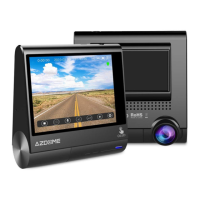
Displaygröße:2,45"IPS-Bildschirm
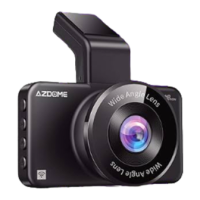
Kameraobjektiv:150°Weitwinkelobjektiv
MaximaleAuflösung:1920*1080/30Bilder/Sekunde
EffektivePixel:200Megapixel
Videocodec:H.264,MOV
Speicherkarte:MicroSDClass10,Max.Unterstützung64G
WIFI:Unterstützung
MIC:Unterstützung
Sprecher:Unterstützung
Stromschnittstelle:5V1.5A
Batterie:SuperkondensatorohneBatterie
Arbeitstemperatur:-20℃-60℃
Betriebsfeuchtigkeit:15%-60%rF
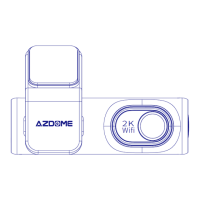
Abmessung:49*72*35mm
1.HERUNTERLADENvonLuckyCamAPP
SuchenSieimAppStoreoderimGooglePlayStorenach"LuckyCam",umdieAppzufinden,
ladenSiesieherunterundinstallierenSiesie
Hinweis:
1.Apple-LogoundAppStoresindMarkenvonAppleInc.
2.DasGoogle-LogoundGooglePlaysindMarkenvonGoogleInc.
AnschließenderAZDOMEM08DashCamandasSmartphone:
•SchaltenSiezuerstWIFIONvonAZDOMEDashCamein,indemSiedieNotruftaste2
Sekundenlanggedrückthalten.DadurchwirdderWiFi-Router(Signal)vonderDash-Cam
eingeschaltet.
•CONNECTWIFIvonIhremSmartphoneaus:GehenSiezuTelefoneinstellungen>WiFi>Wählen
SieM08DashCam’WiFi(WLAN-NameSSID:M08_********,PASSWORT:12345678).
•ÖffnenSiejetztdieLuckyCamApp,umLive-Videostreamanzuzeigen,aufgenommeneVideos
anzusehen/herunterzuladenundsogarEinstellungenzuändern.
•Wennfertig:ZumTrennenderWLAN-VerbindunghaltenSiegedrückt3Sekundenlang,
umindenVideomoduszurückzukehren.
P.S.(SiekönnendieAppnurmitIhrerTelefon-Appbedienen,wennSiedieAZDOMEDashCam
mitIhremTelefonverbinden.StellenSiesicher,dasssichIhrTelefoninderNähederAZDOME
DashCambefindet.)
F1:Kameralässtsichnichteinschalten?
BitteladenSiedieKameravordemerstenGebrauch2Stundenlangauf.StellenSiesicher,dass
dieSpeicherkarterichtigeingesetztist.SteckenSiedanndasNetzkabelein,dasdieKamera
einschaltensoll,unddieAufnahmebeginnt.
F2:DieKamerawirdhäufigautomatischein-undausgeschaltet.
BittesetzenSieIhreKamerazurück.StellenSiesicher,dass„MotionDetection“aufOFFgestellt
ist.VergewissernSiesichauch,dass„Auto-Abschaltung“„Parkmodus“ebenfallsaufAUS
gestelltist.
F3:MeineVideowiedergabeaufdemPCverzögertsich.
SiezeigendieVersionderVideodateienmithoherBitratean.Beiderallgemeinen
ComputerkonfigurationkönnenProblememitderschnellerenDatenverarbeitungauftreten.
NehmenSieVideosmiteinerniedrigerenAuflösungaufundversuchenSieeserneut.
KontaktierenSieuns,wenndasProblemweiterhinbesteht.
F4:Kamerawirdheiß?
Esistnormal,dassIhreKameraetwasheißläuft.AufgrundderhöherenVideoauflösungkann
dieDashCamwährenddesBetriebsheißsein.(nichtmehrals60°C).
F5:Videoistunscharf?
VergewissernSiesich,dassdasObjektivderKamerasauberistundauchdie


 To Next Page