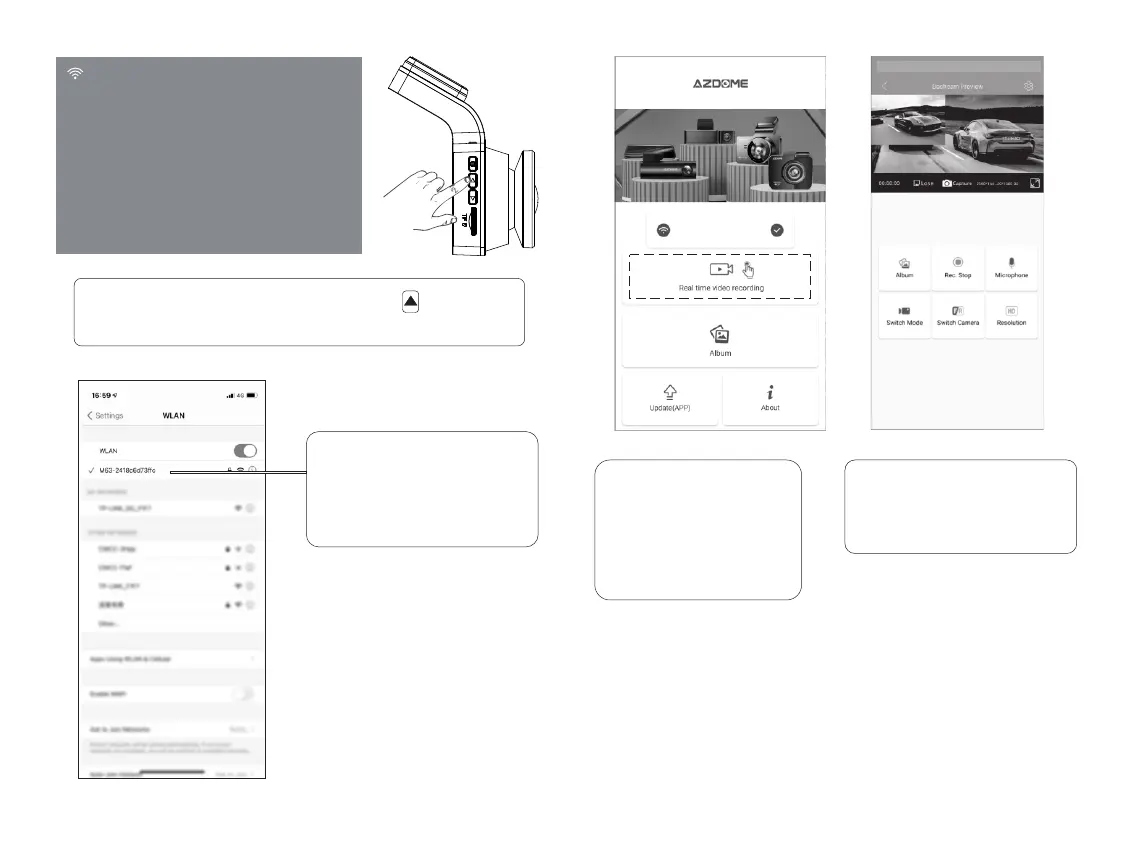
WiFiModeON
SSID:M63H-2418c66abd9c
PWA2:12345678
1.ConnectyourphonetoWiFi
2.OpenAZDOMEAPP
LongPress“UPBUTTON”todisconnect
RefreshWiFi_OFF
2
PleaseALWAYSconnecttopowersupply.Pressbuttonto
turnonWiFiofdashcam.
3
Gotoyoursmartphones
SettingstoturnonWiFi,then
selectWiFidefaultnamed
“M63_****”,passwordis12345678
EN-24 EN-25
4
Therewillshowdashcam
modelM63whenconnected
successfully,Touch“ Check
Real-timeVideo”togointo
previewinterface.
5
Youshouldseethelivevideo
feedfromthecameraonthe
AZDOMEAPP.
M63


 To Next Page