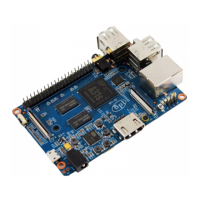
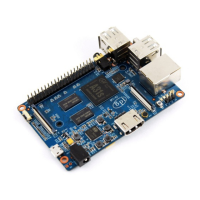
Step2:DownloadtherelevantImagefile:
Pleasevisitourwebmaster:www.banana-pi.orgtodownloadimage,bananapiallimagecanbedownloadformthisweb.
Step3:PrepareyourSDcardfortheBananaPi
InordertoenjoyyourBananaPiBPI-M3,youwillneedtoinstallanOperatingSystem(OS)ontoanSDcardoreMMC
Flash.InstructionsbelowwillteachyouhowtowriteanOSimagetoyourSDcardoreMMCFlashunderWindowsand
Linux.
1.InsertyourSDcardintoyourcomputer.ThesizeofSDshouldbelargerthantheOSimagesize,generally8GBor
greater.
2.FormattheSDcard.
FormatyourSDunderWindowsos:
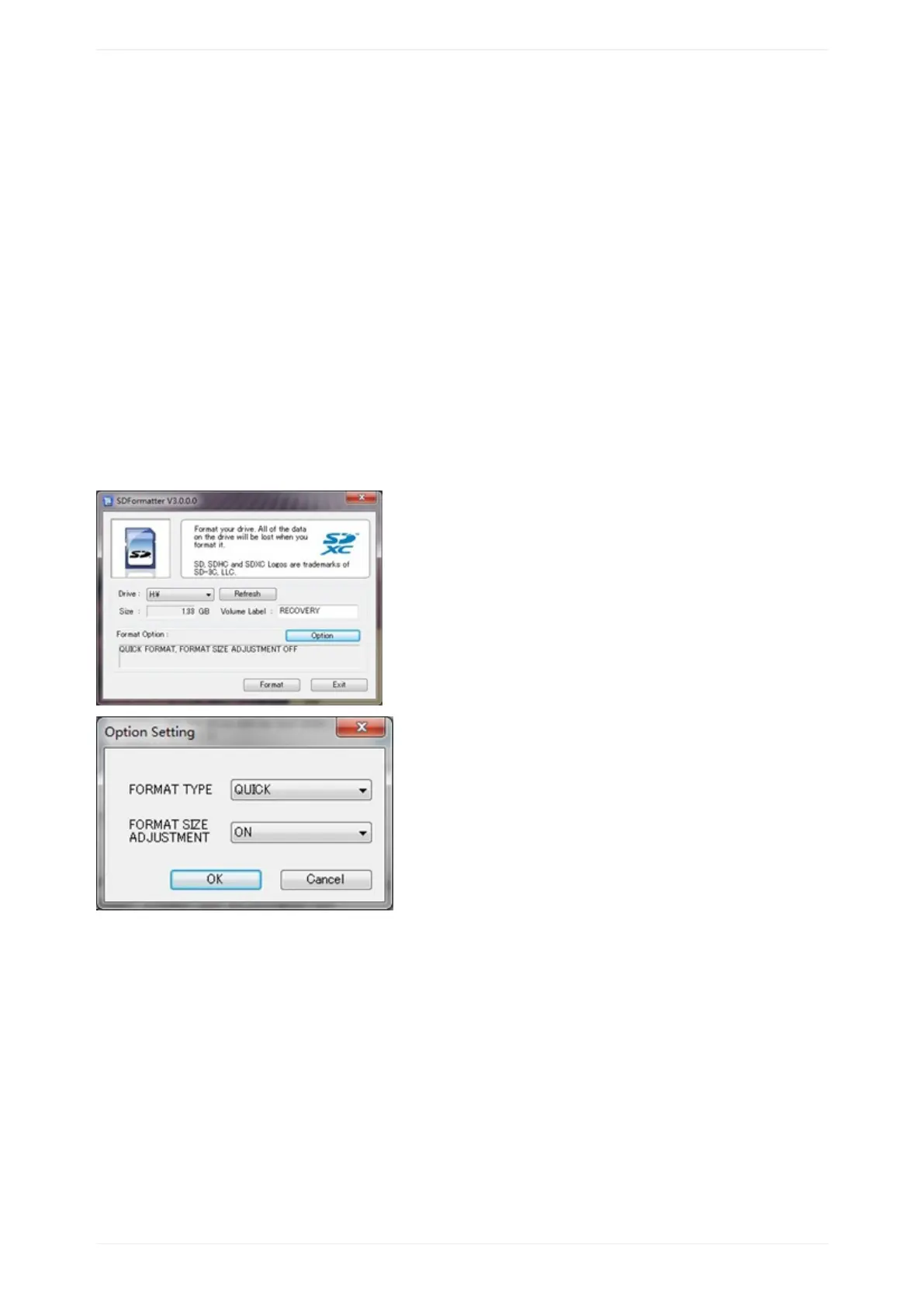
DownloadtheaSDcardformattoolsuchasSDFormatterfrom
https://www.sdcard.org/downloads/formatter_4/eula_windows/
*Unzipthedownloadfileandrunthesetup.exetoinstallthetoolonyourmachine.
*Inthe"Options"menu,set"FORMATTYPE"optiontoQUICK,"FORMATSIZEADJUSTMENT"optionto"ON".
*CheckthattheSDcardyouinsertedmatchestheoneselectedbytheTool.
*Clickthe“Format”button.
FormatyourSDunderLinuxos:
*Runfdisk–lcommandtochecktheSDcardnode.
*Runsudofdisk/dev/sdxcommandtodeleteallpartitionofSDcard.
*Runmkfs–tvfat/dev/sdxcommandtoformattheentireSDcardasFAT.(xshouldbereplacedaccordingtoyourSDcard
node)
3,DownloadtheOSimagefromDownloaddistrict(http://www.banana-pi.org)
4.UnzipthedownloadfiletogettheOSimage.
Windows:Rightclickonthefileandchoose“Extractall”.


 To Next Page