48 WING COMPACT Quick Start Guide
Quick Start Guide 49
8. Atajos
PROPÓSITO MODO DE ENTRADA EFECTO SALIR
Desactivar el control
táctil de la pantalla
principal
Mantenga presionados los
botones SETUP, ALT (botón sin
etiqueta) y CLR SOLO, hasta que
aparezca una pequeña X en la
barra de estado de la pantalla
principal.
Ningún evento táctil tendrá efecto mientras se muestre la
pequeña X. La consola seguirá funcionando como de costumbre.
Al salir de este modo, se calibrará la interfaz táctil y volverá a estar
operativa.
Mantenga presionados
ALT y CLR SOLO hasta que
desaparezca la X.
Mantenga presionados
ALT (botón sin etiqueta)
y CLR SOLO durante
>1.5s
Restablece el panel táctil (puede ayudar a solucionar
temporalmente problemas de toques fantasmas durante
algúntiempo)
UI táctil > Prueba de
toque fantasma
Mantenga presionados METERS
y HOME durante 5s mientras
enciende la consola.
OS-Drive > montar USB
Mantenga presionado ALT (botón
sin etiqueta) mientras enciende
la consola (la pantalla permanece
oscura)
La consola aparece como dos unidades en su computadora (WING
OS para el sistema operativo de la consola y WING DATA para
instantáneas, etc.).
Expulse las unidades en su
computadora
Apagar y reiniciar
Mantenga presionado EFFECTS
y presione HOME después de
iniciar el proceso de apagado
(Shutdown) desde la pantalla de
conguración.
La consola se apagará de manera segura y se reiniciará
automáticamente.
Surface > Test Mode
Mantenga presionado ALT (botón
sin etiqueta) mientras enciende
la consola
Lo mismo que el modo de OS-Drive. La supercie está en modo de
prueba hasta que la consola se inicia.
Bloqueo de supercie
Mantenga presionado el botón
HOME durante ~1.5 s
Bloquea la supercie de la consola, mientras que el audio y el
control remoto siguen funcionando sin verse afectados.
Cualquier combinación de botones (solo aquellos alrededor de la
pantalla táctil) que se mantuvo presionada al activar el bloqueo
se almacenará como "código de acceso" para desbloquear.
Deberá presionar la misma combinación de botones al
desactivarelbloqueo.
Mantenga presionado el
botón HOME durante ~1.5
s nuevamente junto con el
"código de acceso" de los
botones que se presionaron al
bloquear, O reinicie la consola.
Inicializar la consola
(solo almacenamiento
temporal, no se borrará
ninguna snapshot, etc.)
Mantenga presionado CLR SOLO
mientras enciende la consola
Lo mismo que usar INITIALIZE (desde la página de
CONFIGURACIÓN) pero antes de que la consola cargue cualquier
estado guardado (en caso de que el último snapshot cargado
de alguna manera bloquee la consola y provoque un bucle
dearranque)
Tomar captura de
pantalla
Mantenga presionado CLR SOLO y
luego presione UTILITY
Guarda un bmp de la pantalla actual en su unidad USB.
Primerodebe crearse una carpeta llamada “screens” en la raíz de
la unidadUSB.
Omitir la carga
automática de archivos
de inicio
Mantenga presionado LIBRARY
mientras enciende la consola
No carga archivos STARTUP*.snap, STARTUP*.snip y STARTUP*.
show en el directorio STARTUP durante el arranque
Conguración de
hardware opcional como
módulos internos de
AoIP para Dante o WSG
Mantenga presionado UTILITY
durante 5s mientras la consola
enciende.
El diálogo de conguración permite especicar la opción de
hardware.
7. Actualizaciones de rmware
El rmware de la consola WING puede actualizarse fácilmente a través de USB. Descargue el archivo de rmware desde la página del producto en behringer.com y siga
estos pasos:
1. Abra la página SETUP/GENERAL y habilite el OS ACCESS.
2. Conecte un cable USB al puerto del panel trasero y a su computadora.
3. Aparecerá una unidad virtual en su computadora, similar a conectar una unidad ash o disco duro externo. Haga doble clic en la unidad para abrir.
4. Arrastre el nuevo archivo de rmware a la unidad. Tenga en cuenta que, aunque WING siempre iniciará utilizando el rmware más reciente en esa unidad,
esrecomendable eliminar los archivos de rmware anteriores o moverlos a una subcarpeta.
Si la consola no arranca normalmente, puede actualizar el rmware utilizando este procedimiento:
1. Con la consola apagada, conecte un cable USB al puerto del panel trasero y a su computadora.
2. Mantenga presionado el botón debajo del medidor principal al lado derecho de la pantalla principal. Luego, encienda la consola.
3. Aparecerán una unidad OS y una unidad DATA en su computadora, similar una unidad ash o disco duro externo. Haga doble clic la unidad OS paraabrirla.
4. Arrastre el nuevo archivo de rmware a la unidad OS.
Tenga en cuenta que WING siempre arrancará utilizando el rmware más reciente en esa unidad.
5. Después de transferir el archivo, expulse la unidad virtual. La consola debería reiniciarse automáticamente con el nuevo rmware instalado. Si no lo hace, reinicie
la consola manualmente.
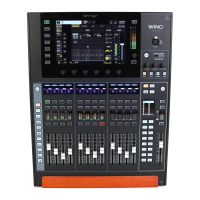
Descripción General de WING COMPACT







 To Next Page