88 WING COMPACT Quick Start Guide
Quick Start Guide 89
8. Tastenkombinationen
ZWECK EINGABEMODUS EFFEKT AUSGANG
Deaktivieren der
Touch-Steuerung des
Hauptdisplays
Halten Sie SETUP, ALT
(unbeschriftete Taste) und CLR
SOLO gedrückt, bis ein kleines X in
der Statusleiste des Hauptdisplays
Angezeigt wird Keine Touch-Events haben eine Wirkung, während
das kleine X angezeigt wird. Die Konsole wird ansonsten wie
gewohnt funktionieren. Das Verlassen dieses Modus kalibriert die
Touch-Schnittstelle und macht sie wieder betriebsbereit.
Halten Sie ALT und CLR
SOLO gedrückt, bis das X
verschwindet
Halten Sie ALT
(unbeschriftete Taste)
und CLR SOLO für >
1,5sgedrückt
Setzt das Touch-Panel zurück (könnte dazu beitragen, Ghost-
Touch-Probleme für einige Zeit vorübergehend zu beheben)
Touch UI > Ghost
ClickTest
Halten Sie METERS und HOME
für 5s gedrückt, während Sie die
Konsole einschalten
OS-Drive > mount USB
Halten Sie ALT (unbeschriftete
Taste) gedrückt, während Sie die
Konsole einschalten (Bildschirm
bleibt dunkel)
Die Konsole erscheint als zwei Laufwerke auf Ihrem Computer
(WING OS für das Betriebssystem der Konsole und WING DATA für
Snapshots usw.).
Werfen Sie die Laufwerke auf
Ihrem Computer aus
Herunterfahren und
Neustarten
Halten Sie EFFECTS gedrückt und
drücken Sie HOME, nachdem Sie
Shutdown vom Setup-Bildschirm
aus gestartet haben
Die Konsole wird sicher herunterfahren und automatisch neu
starten.
Oberäche > Testmodus
Halten Sie ALT (unbeschriftete
Taste) gedrückt, während Sie die
Konsole einschalten
Gleich wie im OS-Drive-Modus. Die Oberäche bendet sich im
Testmodus, bis die Konsole hochfährt.
Oberächensperre
Halten Sie die HOME-Taste für
~1,5s gedrückt
Sperrt die Oberäche der Konsole, während Audio und
Fernbedienung unbeeinusst weiterarbeiten. Jede Kombination
von Tasten (nur die um den Touchscreen herum), die beim
Aktivieren der Sperre gedrückt gehalten wurde, wird als
“Passcode” zum Entsperren gespeichert. Sie müssen die gleiche
Kombination von Tasten drücken, wenn Sie die Sperre aufheben.
Halten Sie die HOME-Taste
für ~1,5s erneut gedrückt
zusammen mit dem
“Passcode” der Tasten, die
beim Sperren gedrückt
wurden,
ODER
schalten Sie die Konsole aus
und wieder ein
Initialisieren der
Konsole (nur
temporärer Speicher,
keine Snapshots usw.
werdengelöscht)
Halten Sie CLR SOLO gedrückt,
während Sie die Konsole
einschalten
Gleich wie bei INITIALIZE (von der SETUP-Seite), aber bevor die
Konsole einen gespeicherten Zustand lädt (falls der zuletzt
geladene Snapshot irgendwie die Konsole abstürzt und zu einer
Boot-Schleife führt)
Screenshot machen
Halten Sie CLR SOLO gedrückt und
drücken Sie dann UTILITY
Speichert ein bmp des aktuellen Bildschirms auf Ihrem
USB-Laufwerk. Zuerst muss ein Ordner namens ‘screens’ im
Stammverzeichnis des USB-Laufwerks erstellt werden.
Umgehen des
automatischen Ladens
von Startdateien
Halten Sie LIBRARY gedrückt,
während Sie die Konsole
einschalten
Lädt keine STARTUP.snap, STARTUP.snip und STARTUP*.show
Dateien im STARTUP-Verzeichnis während des Bootens
Kongurieren von
optionaler Hardware,
z.B. interne AoIP-Module
für Dante oder WSG
Halten Sie UTILITY für 5s
gedrückt, während das Gerät
eingeschaltet wird.
Der Kongurationsdialog ermöglicht die Angabe der
Hardware-Option.
7. Firmware-Updates
Die Firmware der WING-Konsole kann einfach über USB aktualisiert werden. Laden Sie die Firmware-Datei von der Produktseite auf behringer.com herunter und
folgen Sie diesen Schritten:
1. Önen Sie die SETUP/GENERAL-Seite und aktivieren Sie OS ACCESS.
2. Verbinden Sie ein USB-Kabel mit dem hinteren Anschluss und IhremComputer.
3. Auf Ihrem Computer erscheint ein virtuelles Laufwerk, ähnlich wie beim Anschließen eines Flash-Laufwerks oder einer externen Festplatte. Doppelklicken Sie auf
das Laufwerk, um es zu önen.
4. Ziehen Sie die neue Firmware-Datei in das Laufwerk. Beachten Sie, dassWING immer mit der neuesten Firmware in diesem Laufwerk bootet, eswird jedoch
empfohlen, ältere Firmware-Dateien zu löschen oder in einen Unterordner zu verschieben.
Wenn die Konsole nicht normal hochfährt, können Sie die Firmware trotzdem mit diesem Verfahren aktualisieren:
1. Bei ausgeschalteter Konsole verbinden Sie ein USB-Kabel mit dem hinteren Anschluss und Ihrem Computer.
2. Halten Sie die Taste unter dem Hauptmesser rechts vom Hauptdisplay gedrückt und schalten Sie die Konsole ein.
3. Auf Ihrem Computer erscheinen ein OS- und ein DATA-Laufwerk, ähnlich wie beim Anschließen eines Flash-Laufwerks oder einer externen Festplatte.
Doppelklicken Sie auf ein Laufwerk, um es zu önen.
4. Ziehen Sie die neue Firmware-Datei in das OS-Laufwerk.
Beachten Sie, dass WING immer mit der neuesten Firmware in diesem Laufwerkbootet.
5. Nachdem die Datei übertragen wurde, werfen Sie das virtuelle Laufwerk aus. Die Konsole sollte automatisch mit der neuen Firmware installiert neu starten.
Wenndies nicht der Fall ist, schalten Sie die Konsole manuell aus und wieder ein.
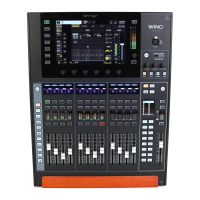
WING COMPACT Übersicht







 To Next Page