54 WING COMPACT Quick Start Guide
Quick Start Guide 55
WING COMPACT Aperçu
Achage Principal
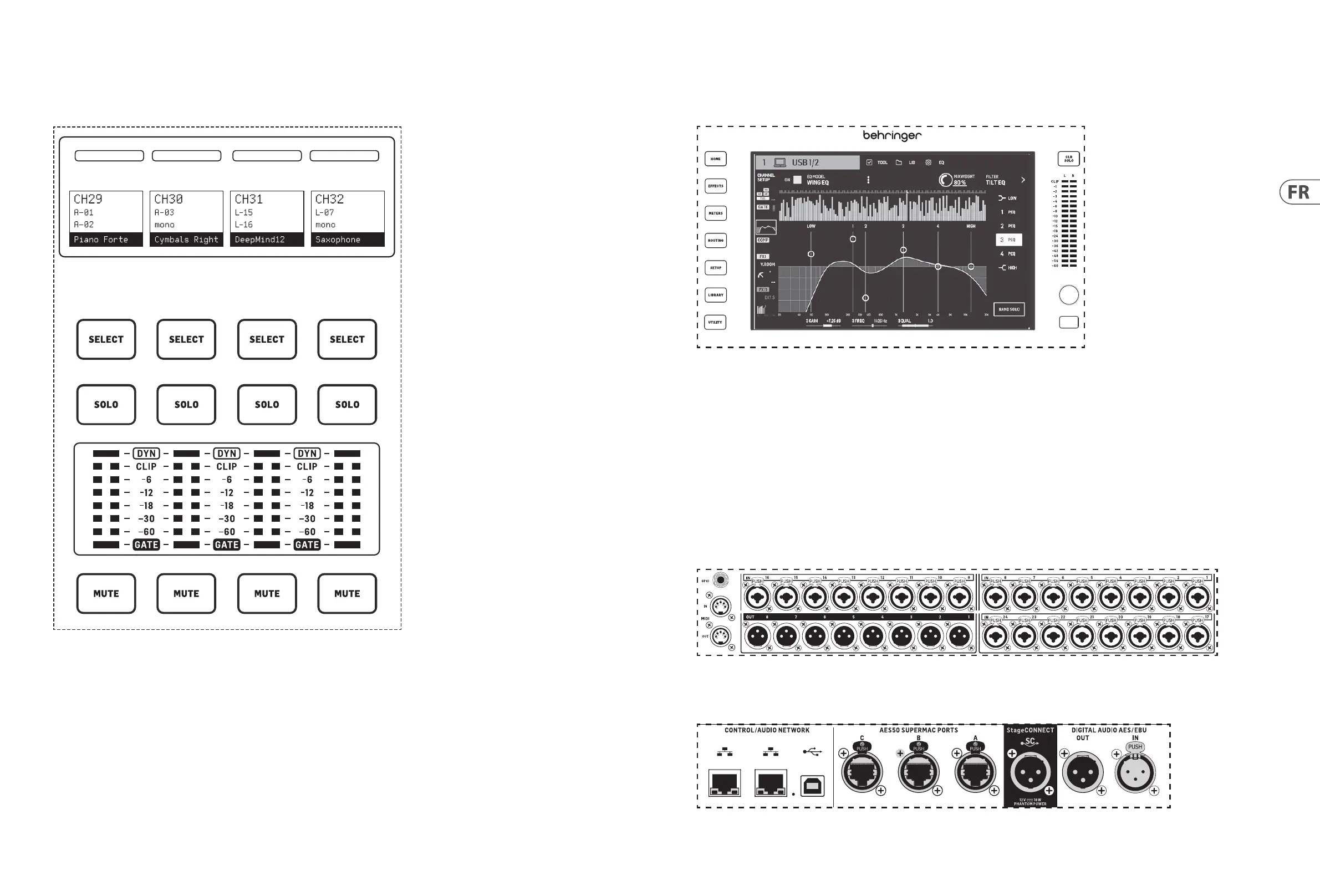
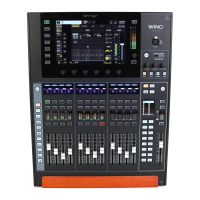
La plupart des commandes de WING peuvent être éditées via l’écran tactile principal de 10". Les sept boutons à gauche de l’achage et les boutons VIEW situés dans
chaque section principale du panneau supérieur permettent d’accéder à diérents écrans de paramètres. Un aperçu de chaque écran est présenté au Chapitre 5.
Lessix boutons en dessous de l’achage permettent d’ajuster les paramètres des éléments achés en bas de l’écran actuel. Ce sont des boutons sensibles au toucher
qui mettront en évidence les éléments sur l’écran dès que le bouton associé est touché. Un septième bouton supplémentaire à droite de l’achage peut être utilisé
pour un contrôle dépendant du contexte en touchant d’abord un élément sur l’achage principal, permettant des ajustements plus ns par rapport à la manipulation
de boutons ou de faders virtuels. Un bouton multi-usage sous le septième bouton fonctionne de manière similaire en fonction de l’écran actuel. Par exemple, il peut
être utilisé comme un tempo tap lors de l’édition d’eets de retard.
Le grand mètre stéréo achera soit les niveaux du bus principal, soit les niveaux du bus solo. Le bouton CLR SOLO libérera tous les canaux et bus qui sont actifs dans le
bus solo.
4. Panneau arrière
Analog I/O, MIDI et GPIO
Les connexions analogiques du panneau arrière comprennent 24préamplicateurs de microphone de la série Midas PRO avec des connecteurs combo jack et 8 sorties XLR.
Les prises MIDI IN et OUT à 5 broches permettent un contrôle MIDI externe, et une prise TRS de ¼" pour deux GPIO permettent des commandes d’entrée et de sortie de base.
ETHERNET/AES50/Control/StageConnect
Une paire de ports Ethernet permet de congurer un réseau via un routeur pour un contrôle laire ou sans l à l’aide de l’une des applications de contrôle sur un
ordinateur ou un appareil mobile.
Bandes de grionnage, mètres, sélection
Chaque bande de fader a un mini écran d’achage appelé bande de grionnage. Cela indiquera des informations sur le numéro de canal/bus actuel, le nom et une
icône pour identier rapidement quel canal est actuellement contrôlé par le fader et les boutons associés.
Une barre de couleur au-dessus de la bande de grionnage permet une identication visuelle rapide des groupes de canaux liés. Les détails de la bande de grionnage
et les options de la barre de couleur peuvent être modiés sur l’écran HOME du canal sélectionné, dans l’onglet ICON/COLOR. La SOURCE du signal du canal peut
également être indiquée sur la bande de grionnage lorsqu’elle est activée (SETUP>SURFACE>SHOW SOURCE ON SCRIBBLE).
Appuyer sur le bouton SELECT dirige le focus de contrôle de l’achage principal vers ce canal ou bus. Un seul bouton SELECT peut être actif à la fois. Appuyer à nouveau
sur SELECT (lorsque le canal est déjà sélectionné) ramènera l’achage à la page d’accueil du canal ou à la page d’insertion d’un bus (SETUP>SURFACE>SEL DBL CLICK)
pour ajuster rapidement les paramètres du canal ou de l’insertion/eet. Le bouton SOLO isolera ce canal pour le monitoring, ainsi que tous les autres canaux ou bus
qui sont solos. Le bouton MUTE coupe le son du canal actuellement assigné à cette bande.
Les mètres de niveau stéréo fournissent des informations sur le niveau d’entrée, de -60 dB à Clip. La LED DYNAMICS s’allumera chaque fois que le seuil du processeur
dynamique sera dépassé, déclenchant le compresseur/expander. De même, la LED GATE s’allumera chaque fois que le signal d’entrée tombera en dessous du seuil du
noise gate.







 To Next Page