134 WING COMPACT Quick Start Guide
Quick Start Guide 135
WING COMPACT Overzicht
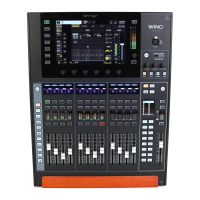
Main Display
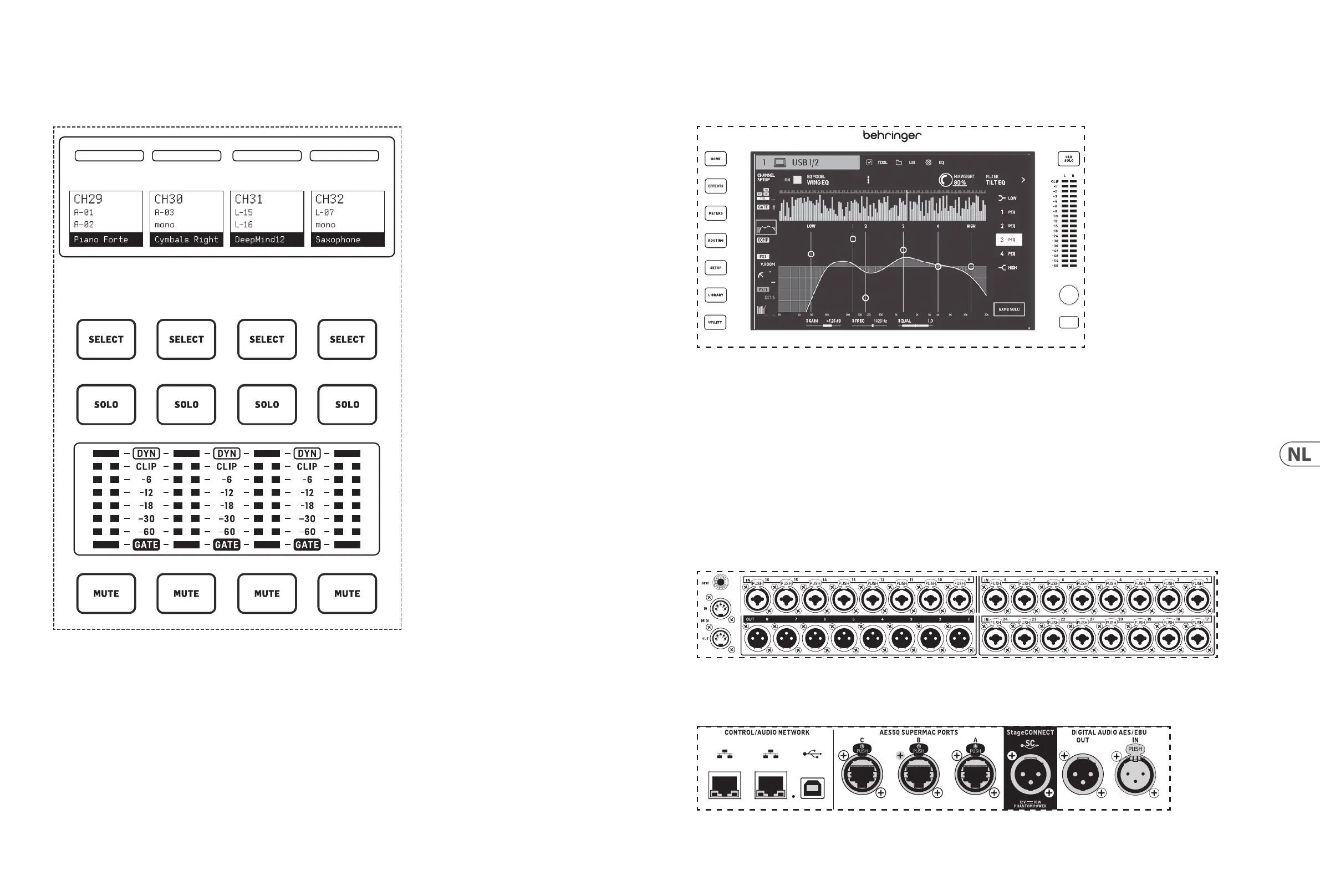
De meeste van WING’s bedieningselementen kunnen worden bewerkt via het 10"touchscreen Main Display. De zeven knoppen aan de linkerkant van het display en de
VIEW-knoppen die zich in elke belangrijke sectie van het bovenpaneel bevinden, geven toegang tot verschillende instellingenschermen. Een overzicht van elk scherm
wordt gepresenteerd in Hoofdstuk 5.
De zes knoppen onder het display maken parameteraanpassingen mogelijk van de items die onderaan het huidige scherm worden getoond. Dit zijn aanraakgevoelige
knoppen die elementen op het scherm zullen markeren zodra de bijbehorende knop wordt aangeraakt. Een extra zevende knop aan de rechterkant van het display kan
worden gebruikt voor contextafhankelijke bediening door eerst een item op het Main Display aan te raken, waardoor jnere aanpassingen mogelijk zijn in vergelijking
met het verplaatsen van virtuele knoppen of faders. Een multifunctionele knop onder de zevende knop werkt op een vergelijkbare manier, afhankelijk van het huidige
scherm. Bijvoorbeeld, het kan worden gebruikt als een tap tempo bij het bewerken van delay-eecten.
De grote stereo meter zal ofwel de main bus of solo bus niveaus weergeven. DeCLR SOLO-knop zal alle kanalen en bussen die actief zijn in de solo busvrijgeven.
4. Achterpaneel
Analoge I/O, MIDI en GPIO
De analoge aansluitingen op het achterpaneel omvatten 24 Midas PRO-serie microfoonvoorversterkers met combo jack-connectoren en 8 XLR-uitgangen.
5-pins MIDI IN en OUT jacks maken externe MIDI-besturing mogelijk, en een ¼" TRS jack voor twee GPIO’s maakt basis invoer- en uitvoercommando’s mogelijk.
ETHERNET/AES50/Control/StageConnect
Een paar Ethernet-poorten maken het mogelijk om een netwerk op te zetten via een router voor bedrade of draadloze besturing met behulp van een van de
bedieningsapps op een computer of mobiel apparaat.
Scribble strips, meters, select
Elke faderstrip heeft een minischerm genaamd een scribble strip. Dit zal informatie aangeven over het huidige kanaal/busnummer, naam en een pictogram om snel te
identiceren welk kanaal momenteel wordt bediend door de fader en bijbehorende knoppen.
Een kleurenbalk boven de scribble strip maakt een snelle visuele identicatie van groepen gerelateerde kanalen mogelijk. Scribble strip details en kleurenbalkopties
kunnen worden bewerkt op het HOME-scherm van het geselecteerde kanaal, in het ICON/COLOR-tabblad. De signaal SOURCE van het kanaal kan ook worden
aangegeven op de scribble strip wanneer dit is ingeschakeld (SETUP>SURFACE>SHOW SOURCE ON SCRIBBLE).
Het indrukken van de SELECT-knop richt de bedieningsfocus van het Main Display op dat kanaal of die bus. Er kan slechts één SELECT-knop tegelijk actief zijn.
Doornogmaals op SELECT te drukken (wanneer het kanaal al is geselecteerd) keert het display terug naar de homepagina van het kanaal of de invoegpagina van een
bus (SETUP>SURFACE>SEL DBL CLICK) om snel kanaal- of invoeg/eectparameters aan te passen.
De SOLO-knop zal dat kanaal isoleren voor monitoring, samen met alle andere kanalen of bussen die zijn gesoleerd. De MUTE-knop dempt het kanaal dat momenteel
aan die strip is toegewezen. Stereo level meters geven input level informatie, van -60 dB tot Clip. De DYNAMICS LED zal oplichten wanneer de drempel van de
dynamische processor wordt overschreden, waardoor de compressor/expander wordt geactiveerd. Evenzo zal de GATE LED oplichten wanneer het ingangssignaal
onder de drempel van de ruisonderdrukker valt.







 To Next Page