148 WING COMPACT Quick Start Guide
Quick Start Guide 149
8. Snelkoppelingen
DOEL ENTER MODE EFFECT EXIT
Deactiveer de
aanraakbediening van
het hoofdscherm
Houd SETUP, ALT (niet-gelabelde
knop) en CLR SOLO ingedrukt,
totdat een klein kruisje wordt
weergegeven in de statusbalk van
het hoofdscherm
Geen aanraakgebeurtenissen zullen enig eect hebben, terwijl de
kleine X wordt getoond. De console blijft verder normaal werken.
Het verlaten van deze modus zal de aanraakinterface kalibreren
en weer operationeel maken.
Houd ALT en CLR SOLO
ingedrukt totdat de X
verdwijnt.
Houd ALT (niet-
gelabelde knop) en
CLRSOLO langer dan
1,5singedrukt
Reset het aanraakpaneel (kan helpen om tijdelijk ghost touch-
problemen op te lossen voor enige tijd)
Touch UI >
Ghost Click Test
Houd METERS en HOME 5s
ingedrukt tijdens het opstarten
van de console
OS-Drive > mount USB
Houd ALT (niet-gelabelde
knop) ingedrukt tijdens het
opstarten van de console
(schermblijftdonker)
Console verschijnt als twee stations op uw computer (WING OS
voor het besturingssysteem van de console, en WING DATA voor
snapshots, etc.).
Verwijder de stations op
uwcomputer
Shutdown en herstart
Houd EFFECTS vast en druk
op HOME na het initiëren
van Shutdown vanuit het
instellingenscherm
Houd EFFECT vast en druk op HOME na het initiëren van Shutdown
vanuit het instellingenscherm
Opperv lak > Test m od us
Houd ALT (niet-gelabelde knop)
ingedrukt tijdens het opstarten
van de console
Hetzelfde als OS-Drive-modus. Het oppervlak is in testmodus
totdat de console opstart.
Oppervlak vergrendeling Houd de HOME-knop ongeveer
1,5s ingedrukt
Vergrendelt het oppervlak van de console, terwijl audio en
afstandsbediening onaangetast blijven werken. Elke combinatie
van knoppen (alleen die rond het aanraakscherm) die werd
ingedrukt tijdens het inschakelen van de vergrendeling, wordt
opgeslagen als “wachtwoord” voor het ontgrendelen. U moet
dezelfde combinatie van knoppen indrukken bij het uitschakelen
van de vergrendeling.
Houd de HOME-knop
opnieuw ongeveer 1,5s
ingedrukt samen met de
“wachtwoord”-knoppen die
werden ingedrukt tijdens het
vergrendelen, OF schakel de
console uit en weer aan
I Initialiseer console
(alleen tijdelijke opslag,
geen snapshots etc.
worden gewist)
Houd CLR SOLO ingedrukt tijdens
het opstarten van de console
Hetzelfde als INITIALIZE gebruiken (van de SETUP-pagina) maar
voordat de console een opgeslagen status laadt (voor het geval
de laatst geladen snapshot op de een of andere manier de console
laat crashen wat leidt tot een opstartlus)
Maak een screenshot
Houd CLR SOLO ingedrukt en druk
vervolgens op UTILITY
Slaat een bmp van het huidige scherm op uw USB-drive op. Eerst
moet er een map met de naam ‘screens’ worden gemaakt in de
root van de USB-drive.
Omzeil automatisch
laden van
opstartbestanden
Houd LIBRARY ingedrukt tijdens
het opstarten van de console
Laadt geen STARTUP*.snap, STARTUP*.snip en STARTUP*.show
bestanden in de STARTUP-map tijdens het opstarten
Congureren van
optionele hardware,
d.w.z. interne AoIP-
modules voor Dante
ofWSG
Congureren van optionele
hardware, d.w.z. interne AoIP-
modules voor Dante of WSG
Congureren van optionele hardware, d.w.z. interne AoIP-
modules voor Dante of WSG
7. Firmware-updates
De rmware van de WING-console kan eenvoudig worden bijgewerkt via USB. Download het rmwarebestand van de productpagina op behringer.com en volg
dezestappen:
1. Open de SETUP/GENERAL-pagina en schakel OS ACCESS in.
2. Sluit een USB-kabel aan op de achterpaneelpoort en op uw computer.
3. Er verschijnt een virtueel station op uw computer, vergelijkbaar met het aansluiten van een ashdrive of externe harde schijf. Dubbelklik op het station om te
openen.
4. Sleep het nieuwe rmwarebestand naar het station. Let op, hoewel WING altijd zal opstarten met de meest recente rmware in dat station, wordt aanbevolen om
oudere rmwarebestanden te verwijderen of ze naar een submap te verplaatsen.
Als de console niet normaal opstart, kunt u de rmware nog steeds bijwerken met deze procedure:
1. Met de console uitgeschakeld, sluit u een USB-kabel aan op de achterpaneelpoort en op uw computer.
2. Houd de knop onder de hoofdmeter rechts van het hoofdscherm ingedrukt en zet vervolgens de console aan.
3. Er verschijnt een OS- en DATA-station op uw computer, vergelijkbaar met het aansluiten van een ashdrive of externe harde schijf. Dubbelklik op een station om
te openen.
4. Sleep het nieuwe rmwarebestand naar het OS-station.
Let op, WING zal altijd opstarten met de meest recente rmware in dat station.
5. Nadat het bestand is overgebracht, werpt u het virtuele station uit. De console moet automatisch opnieuw opstarten met de nieuwe rmware geïnstalleerd.
Alsdit niet het geval is, schakel dan de console handmatig uit en weer in.
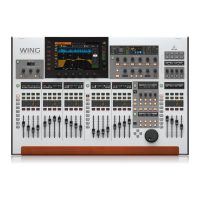
WING COMPACT Overzicht







 To Next Page