168 WING COMPACT Quick Start Guide
Quick Start Guide 169
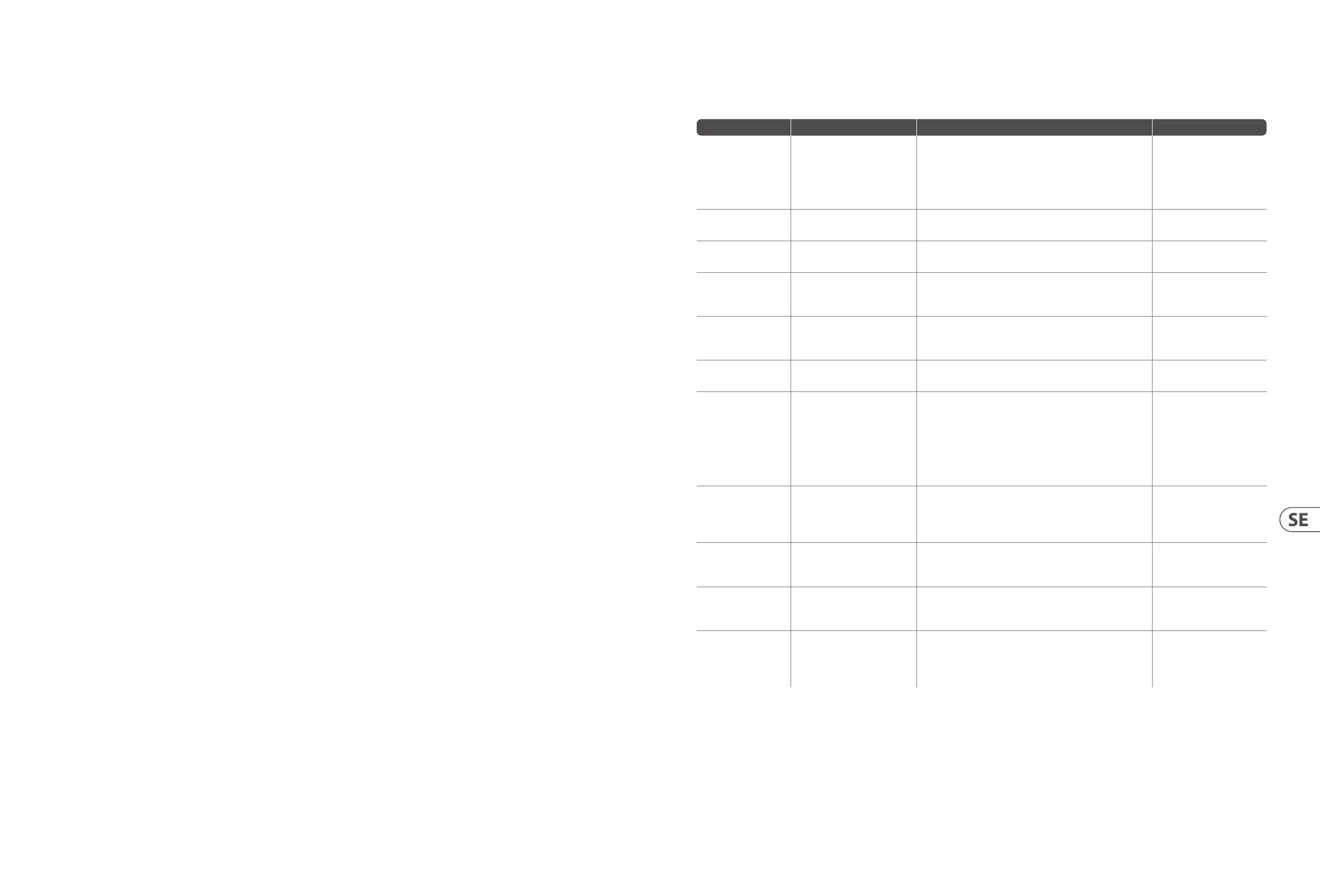
8. Genvägar
ÄNDAMÅL ENTER MODE EFFEKT EXIT
Inaktivera Main Display
touch-kontroll
Håll SETUP, ALT (omärkt knapp)
och CLR SOLO, tills en liten X visas
i statusfältet på huvudskärmen
Inga touch-händelser kommer att ha någon eekt, medan den
lilla X visas. Konsolen kommer att fortsätta fungera som vanligt
i övrigt.
Att lämna detta läge kommer att kalibrera touch-gränssnittet och
göra det operativt igen.
Håll ALT och CLR SOLO tills X
försvinner
Håll ALT (omärkt knapp)
och CLR SOLO i > 1,5s
Återställer touch-panelen (kan hjälpa till att tillfälligt xa
spöktryckproblem för en tid)
Touch UI >
Ghost Click Test
Håll METERS och HOME i 5s
medan du startar konsolen
OS-Drive > montera USB
Håll ALT (omärkt knapp) intryckt
medan du startar konsolen
(skärmen förblir mörk)
Konsolen visas som två enheter på din dator (WING OS för
konsolens operativsystem, och WING DATA för snapshots, etc.).
Mata ut enheterna på din
dator
Stäng av och starta om
Håll EFFECTS och tryck på HOME
efter att ha initierat Shutdown
från inställningsskärmen
Konsolen kommer att stängas av säkert och starta om automatiskt
Yta > Testläge
Håll ALT (omärkt knapp) intryckt
medan du startar konsolen
Samma som OS-Drive-läge. Ytan är i testläge tills konsolen startar
upp.
Ytlås
Håll HOME-knappen intryckt
i~1,5s
Låser konsolens yta, medan ljud och ärrkontroll fortsätter att
fungera opåverkat. Alla kombinationer av knappar (endast
de runt pekskärmen) som hölls intryckta när låset aktiverades
kommer att lagras som "lösenkod" för upplåsning. Du kommer
att behöva trycka på samma kombination av knappar när du
inaktiverar låset.
Håll HOME-knappen intryckt
i ~1,5s igen tillsammans med
"lösenkoden" av knappar som
trycktes in när låset var låst,
ELLER
starta om konsolen
Initialisera konsolen
(endast temp-lagring,
inga snapshots etc.
kommer att raderas)
Håll CLR SOLO intryckt medan du
startar konsolen
Samma som att använda INITIALIZE (från SETUP-sidan) men innan
konsolen laddar något sparad status (i fall den senast laddade
snapshoten på något sätt kraschar konsolen vilket leder till en
uppstartsloop)
Ta skärmdump
Håll CLR SOLO intryckt och tryck
sedan på UTILITY
Lagrar en bmp av den nuvarande skärmen på din USB-enhet.
En mapp som kallas ‘screens’ måste först skapas i roten av USB-
enheten.
Kringgå automatisk
inläsning av
uppstartsler
Håll LIBRARY intryckt medan du
startar konsolen
Laddar inte STARTUP*.snap, STARTUP*.snip och STARTUP*.show
ler i STARTUP-katalogen under uppstart
Kongurering av valfri
hårdvara, dvs interna
AoIP-moduler för Dante
eller WSG
Håll UTILITY i 5s medan strömmen
är på
Kongurationsdialogen tillåter att specicera hårdvaruoptionen
7. Firmware-uppdateringar
WING-konsolens rmware kan enkelt uppdateras via USB. Ladda ner rmware-len från produktens sida på behringer.com och följ dessa steg:
1. Öppna SETUP/GENERAL-sidan och aktivera OS ACCESS.
2. Anslut en USB-kabel till bakpanelens port och till din dator.
3. En virtuell enhet kommer att dyka upp på din dator, liknande att ansluta en ash-enhet eller extern hårddisk. Dubbelklicka på enheten för att öppna.
4. Dra den nya rmware-len till enheten. Notera, även om WING alltid kommer att starta med den senaste rmwaren i den enheten, rekommenderas det att ta
bort äldre rmware-ler eller ytta dem till en undermapp.
Om konsolen inte startar normalt kan du fortfarande uppdatera rmwaren med hjälp av denna procedur:
1. Med konsolen avstängd, anslut en USB-kabel till bakpanelens port och tilldin dator.
2. Tryck och håll inne knappen under huvudmätaren till höger om Main Display, starta sedan konsolen.
3. En OS och DATA-enhet kommer att dyka upp på din dator, liknande att ansluta en ash-enhet eller extern hårddisk. Dubbelklicka på en enhet för att öppna.
4. Dra den nya rmware-len till OS-enheten.
Notera, WING kommer alltid att starta med den senaste rmwaren i den enheten.
5. Efter att len har överförts, mata ut den virtuella enheten. Konsolen bör automatiskt starta om med den nya rmwaren installerad. Om den inte gör det,
startaom konsolen manuellt.
WING COMPACT Översikt







 To Next Page