1 689 989 283 2020-02-24| Robert Bosch GmbH
Ensimmäinen käyttöönotto | DCU 100 | 89 |
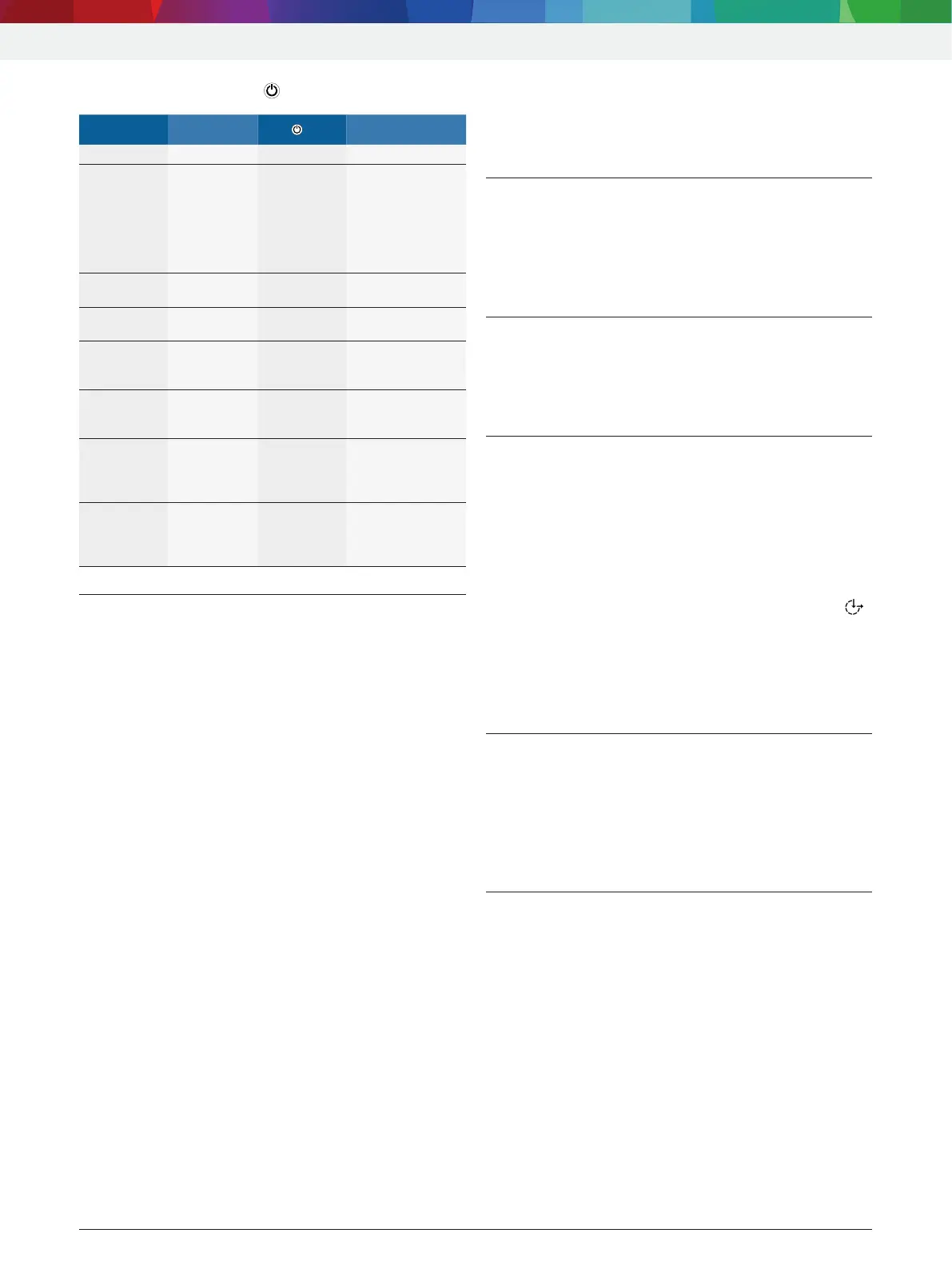
3.5.2 ON-/OFF-painike ja LED
DCU 100 Verkkolaite
LED
Tila
OFF Ei liitetty OFF –
OFF Liitettynä Vihreä valo
Keltainen
valo
Punainen
vilkkuvalo
Akkun varaustila
≥80%
Akun varaustila
<80%
Akun varaustila
<10%
Käynnistys-
toiminto
Liitetty / ei
liitetty
OFF –
ON ja LCD-
näyttö päälle
Liitettynä OFF Akkua varataan
ON ja LCD-
näyttö pois
päältä
Ei liitetty Vihreä valo Akun varaustila
≥10%
ON ja LCD-
näyttö pois
päältä
Ei liitetty Punainen
vilkkuvalo
Akun varaustila
<10%
ON, LCD-
näyttö OFF,
energiansää-
stötilassa
Liitetty / ei
liitetty
Vihreä vilkku-
valo
Akun varaustila
≥10%
ON, LCD-
näyttö OFF,
energiansää-
stötilassa
Liitetty / ei
liitetty
Punainen
vilkkuvalo
Akun varaustila
<10%
3.6 Kosketusnäyttö
Kosketusnäytöstä tehdään valinnat joko käsin tai kos-
ketuskynän avulla. Kosketa sormella tai kosketuskynäl-
lä kosketusnäytöstä kohtaa, josta haluat valita tietyn
toiminnon.
i Kosketusnäytön kalibrointi on selostettu kohdas-
sa5.8.2.
4. Ensimmäinen käyttöönotto
¶ Poista salkusta DCU 100, akku, verkkolaite ja sen
liitäntäjohto.
4.1 Akku laitteeseen
¶ Työnnä akku akkulokeroon ja kiinnitä se akussa
olevilla ruuveilla (ks. kuva3, osa 3).
i Suositamme varaamaan akkua vähintään kolme tun-
tia, ennen kuin DCU 100 kytketään akkukäytölle.
4.2 Liitäntä
Ennen ensimmäistä käyttökertaa on varmistettava, että
verkossa vallitseva jännite on sama kuin verkkolait-
teessa ilmoitettu jännite (käytä toimitukseen kuuluvaa
verkkojohtoa).
4.3 Käyttöjärjestelmän kokoonpano
1. Kytke DCU 100 verkkolaitteen välityksellä virtaan.
2. Kytke DCU 100 päälle.
3. Sen jälkeen kun kielivalintavalikko on kytketty pääl-
le ensimmäisen kerran, valitse Windows-käyttöjär-
jestelmän kieli ja noudata kuvaruudussa näkyviä
jatko-ohjeita.
i Ikkunasta "Helpotettu käyttö - keskus" (kuvake )
voidaan avata kuvaruudun näppäimistö.
Jonkin ajan kuluttua kuvaruutuun ilmestyy
Windows 10 -aloituskuva.
" Windows-käyttöjärjestelmän asetukset ovat valmiit.
4.4 ESI[tronic] 2.0 -ohjelmiston asennus
1. Käynnistä ESI[tronic] 2.0.
2. Hanki ESI[tronic] 2.0 -lisenssi.
i ESI[tronic] 2.0 -lisensointi tapahtuu tiedoston avul-
la tai suoraan verkossa. Lisensiointi-ohjeet löytyvät
ESI[tronic] 2.0. -online-ohjeista.
4.5 Ohjelmiston asennus
i Kun asennat ohjelmistoa DCU 100, syötä virta aina
verkon kautta.
i Lisätietoa asennuksesta ja ohjelmiston päivityksestä
löytyy kulloisenkin ohjelmiston asennusohjeista.
fi


 To Next Page