34
6. BASISSTATION MIT WI-FI VERBINDEN
6.1 BASISSTATION IM AP-MODUS (ACCESS POINT)
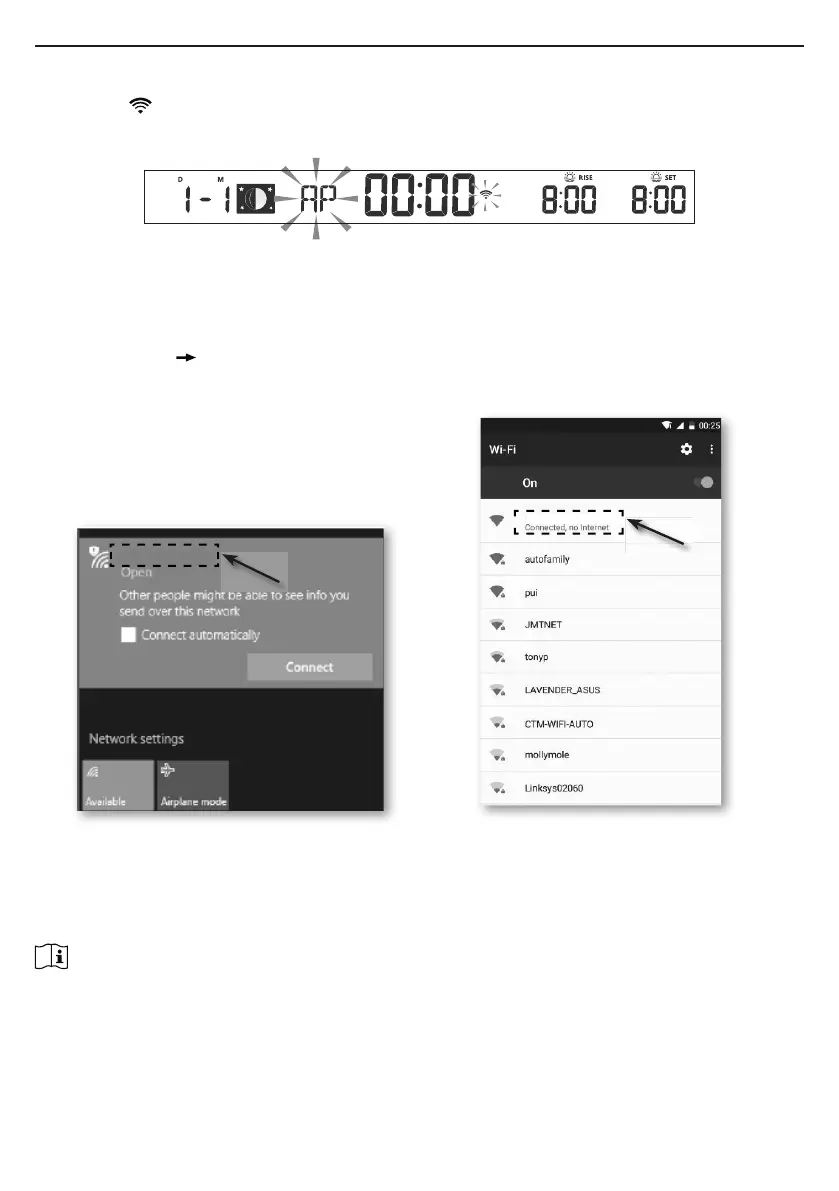
Wenn Sie die Basisstation zum ersten Mal einschalten, zeigt der LCD Bildschirm das blinkende
"AP"- und "
" -Symbol an, um anzuzeigen, dass sie sich im AP-Modus (Access Point)
bendet und für die WI-FI-Einstellungen bereit ist. Der Benutzer kann auch die [ SENSOR / WI-
FI ] -Taste 6 Sekunden lang gedrückt halten, um manuell in den AP-Modus zu gelangen.
6.2 ANSCHLUSS AN DIE BASISSTATION
1. Verwenden Sie einen PC/Mac, Smartphone oder Tablet, um sich mit der Basisstation über
die WI-FI-Netzwerkeinstellung zu verbinden.
2. In den PC/Mac WI-FI Netzwerkeinstellungen oder in den Android / iOS Smartphone
Einstellungen
verbinden Sie WI-FI mit dem PWS WI-FI Netzwerk der Basisstation, wie in
den Abbildungen unten gezeigt (der WI-FI Netzwerkname der Basisstation beginnt immer mit
PWS -) :
PWS-000710
PWS-000710
z.B. PC W-LAN/WI-FI
Netzwerkschnittstelle
z.B. Android-Smartphone W-LAN/WI-FI-
Netzwerkschnittstelle
3. Geben Sie nach der Verbindung die folgende IP-Adresse in die Adressleiste Ihres
Internetbrowsers ein, um auf die SETUP-Weboberäche der Basisstation zuzugreifen:
http://192.168.1.1
HINWEIS:
- Einige Browser behandeln 192.168.1.1 wie eine Suche. Stellen Sie daher sicher, dass Sie auch http://
vor der IP-Adresse eingeben.
- Wenn Sie die Weboberäche der Basisstatio nicht önen können, schalten Sie bitte die mobilen Daten /
das Netzwerk auf Ihrem Smartphone aus und versuchen Sie es erneut.
- Empfohlene Browser, wie z.B. die neueste Version von Chrome, Safari, Edge, Firefox oder Opera.
- WI-FI-Netzwerkschnittstelle von PC / Mac oder Mobiltelefon vorbehaltlich Änderungen.



 To Next Page