25
6 Attivazione/
disattivazione tasto FN
Per attivare le impostazioni complete, è possi-
bile attivare continuativamente il tasto FN.
Successivamente basta tenere premuto il tasto
relativo alla funzione corrispondente.
• Attivare o disattivare il tasto FN premendo
contemporaneamente il tasto CTRL.
Il tasto FN si illumina (attivo) oppure è
spento (non attivo).
Esempio:
Per attivare o disattivare l'illuminazione,
premere il tasto F9 ( ) con il tasto FN
attivato.
L'illuminazione della tastiera è così attivata o
disattivata.
L'impostazione viene salvata nella tastiera.
7 Tasti multimediali
I tasti multimediali attivabili mediante
tastierino numerico hanno le seguenti funzioni:
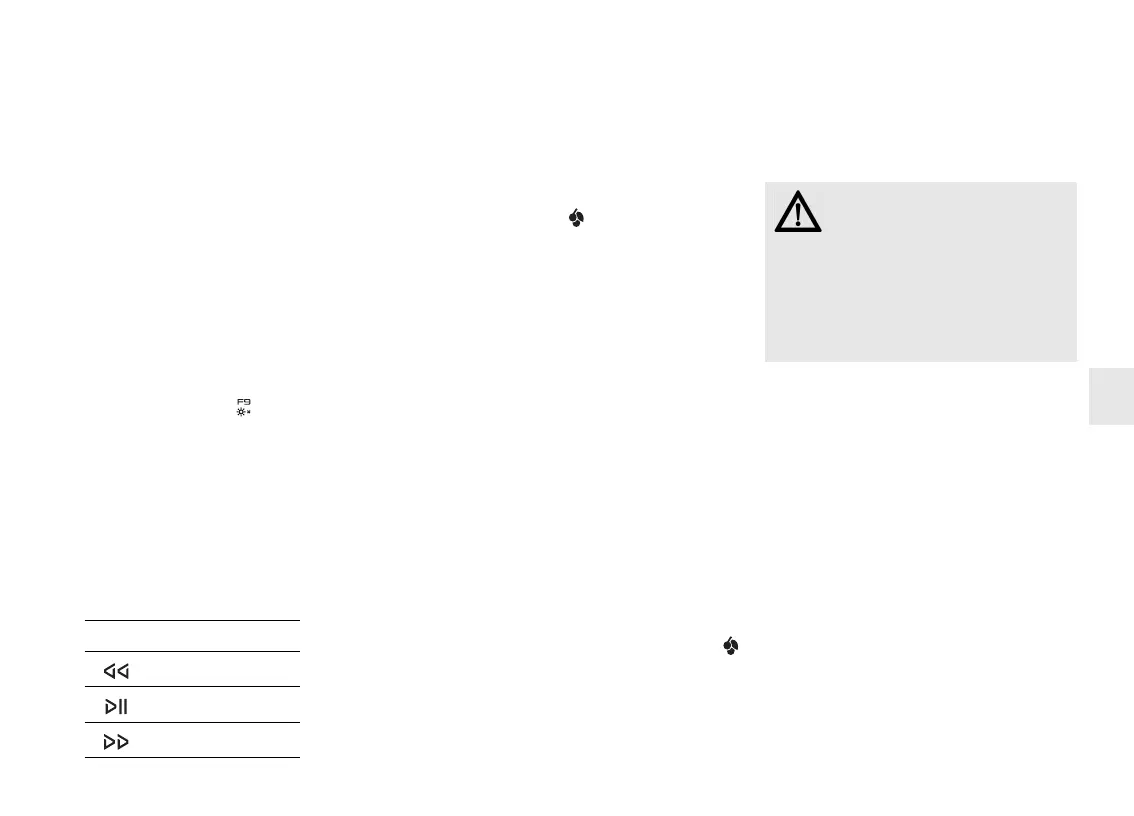
Tasto Funzione
Titolo precedente
Start/Pausa
Titolo successivo
8 Funzione del
tasto CHERRY (blocco
WinKey)
Con il tasto CHERRY ( ) si passa dalla modalità
Office alla modalità Gaming e viceversa.
Modalità Office:
La modalità Office è adatta alle immissioni di
testo e numeri. L'immissione ripetuta di tasti
attivati involontariamente troppo a lungo viene
impedita.
Tutti i comandi Windows sono disponibili.
Modalità Gaming:
Nella modalità Gaming il blocco WinKey è attivo.
In questo modo si impedisce che comandi
Windows impartiti involontariamente siano
eseguiti.
Con il blocco WinKey le seguenti immissioni
della tastiera non sono trasmesse al PC:
• Tasto Windows
•ALT + F4
•ALT + TAB
• CTRL + ALT + CANC
• Per eseguire il passaggio tra le modalità
Office e Gaming premere il tasto CHERRY ( )
sul tastierino numerico.
L’illuminazione del tasto Windows cambia tra
acceso (modalità Office) e spento (modalità
Gaming).
L'impostazione viene salvata nella tastiera.
9 Suggerimenti
9.1 Pulizia della tastiera
1 Spegnere il PC/laptop.
2 Pulire la tastiera con un panno leggermente
inumidito e una piccola quantità di
detergente delicato (ad es. detergente per
piatti).
3 Asciugare la tastiera con un panno morbido
che non lasci pelucchi.
9.2 Pulizia del poggiapolsi
Se la superficie del poggiapolsi è sporca offre
meno presa.
1 Staccare il poggiapolsi dalla tastiera
sfilandolo in avanti.
2 Eliminare già lo sporco leggero dal
poggiapolsi con un panno leggermente
inumidito e una piccola quantità di
detergente delicato (ad es. detergente per
piatti).
AVVISO: detergenti o liquidi
aggressivi possono danneggiare la
tastiera
• Per la pulizia non utilizzare solventi come
benzina o alcol né sostanze o spugne
abrasive.
• Evitare l'ingresso di liquidi nella tastiera.
• Non rimuovere i tasti dalla tastiera.
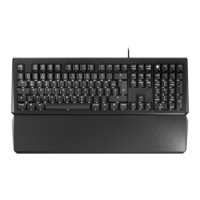
IT



 To Next Page