EasyManua.ls Logo

Cherry MX BOARD 5.0 - 5 改變背光; 6 更改燈光效果; 6.1 選擇燈光效果; 6.2 改變燈光效果的速度

Cherry MX BOARD 5.0
Print Icon
To Next Page IconTo Next Page
To Previous Page IconTo Previous Page
Loading...
21
5 改變背光
按鍵背光亮度有 10 個不同的調節級別,也可關
閉。
此外還可以設定燈光效果。請參閱 6 " 更改燈光
效果 "
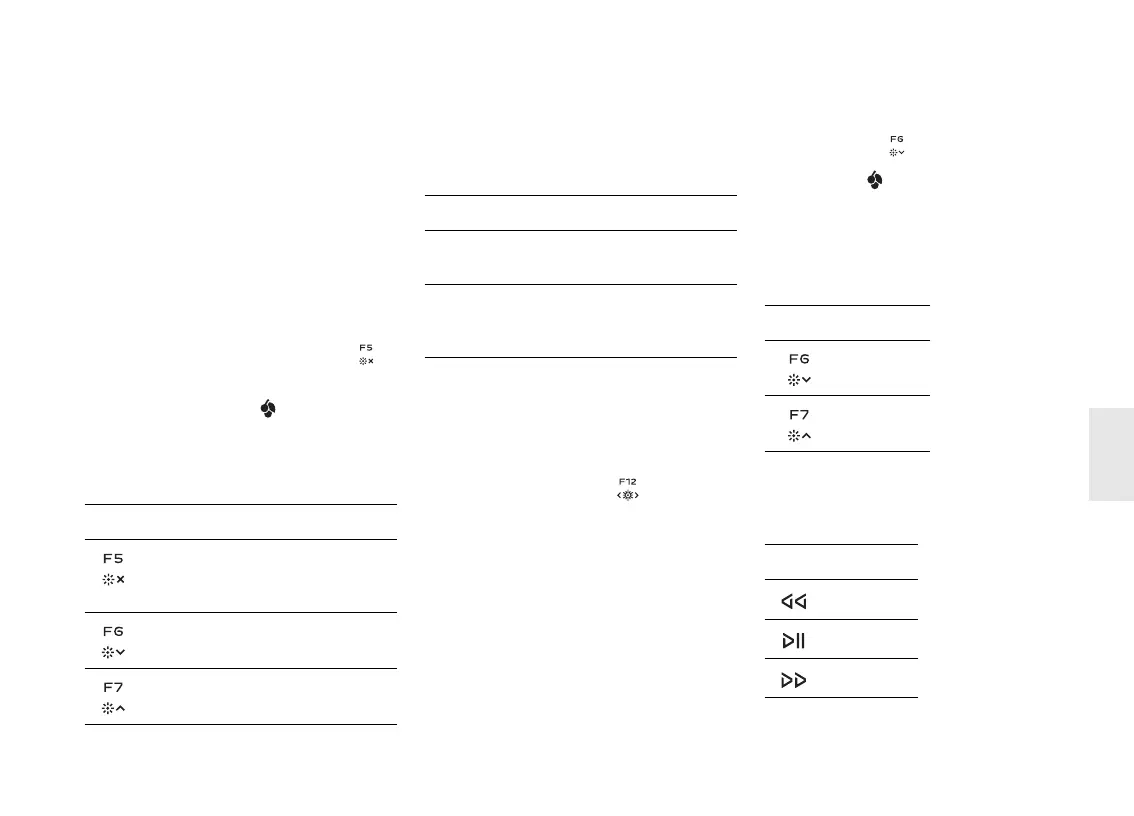
作為子功能,調節按鍵背光的按鍵為 F5 F7
鍵。
調節亮度,請按 FN 鍵和表格中對應的按鍵。
範例:
開啟或關閉照明,請按 FN 鍵和 F5 鍵 ( )。
鍵盤照明已開啟或關閉。
調節亮度時,CHERRY ( ) 上方的 LED 燈會
閃爍一下以示確認,直到達到最亮或者最暗檔。
該設定會儲存在鍵盤中。
按鍵具有以下功能:
按鍵 功能
背光照明開 /
(當您再次開啟照明時,按鍵發出的
亮度是您最後一次設定的亮度。)
背光照明 調暗 10 %
背光照明 調亮 10 %
6 更改燈光效果
除全鍵背光持續亮起之外 (參閱 5 " 改變背光
",還可以選擇以下兩種燈光效果:
上述兩種燈光效果均可調節速度 (參閱 6.2 "
變燈光效果的速度 ")。
6.1 選擇燈光效果
請同時按下 FNF12 鍵 ( )。
燈光效果依照以下順序切換:呼吸、心跳與
無燈光效果 (即持續發亮)
相關設定會儲存於鍵盤之中。
6.2 改變燈光效果的速度
對於不同的燈光效果,可分 4 個不同的級別改
變其速度,應透過亮度鍵進行調節。
若需改變速度,請同時按下 FN 鍵與下表中
相對應的按鍵。
名稱 效果
呼吸 背光燈連續地在明亮與昏暗之間切
換。
心跳 背光燈依照一定的時間間隔,以較
強的亮度短促地閃亮兩次,進而產
生類似心跳的效果。
範例:
FNF6 鍵 ( ) 可降低速度。
CHERRY 鍵 ( ) 上方的紅色 LED 燈會閃爍一
下以示確認,直到達到最亮或者最暗檔。
該燈光效果下的速度即降低。
相關設定會儲存於鍵盤之中。
下列按鍵具備以下功能:
7 多媒體按鍵
數位區的多媒體按鍵具有以下功能:
按鍵 功能
降低速度
提高速度
按鍵 功能
上一曲目
播放 / 暫停
下一曲目

Table of Contents

Related product manuals