25
구입해주셔서 감사
합니다 ...
CHERRY 는 1967 년부터 컴퓨터에 대한 혁신적
인 입력 시스템을 개발 및 생산해왔습니다 . 이
새롭고 성능 좋은 기기를 통해 품질 , 안정성 ,
디자인의 차이를 느끼실 수 있을 것입니다 .
항상 정품 CHERRY 장비를 주문하여 주십시오 .
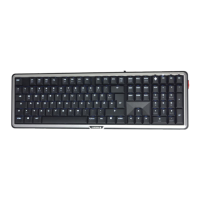
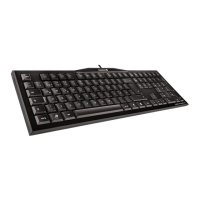
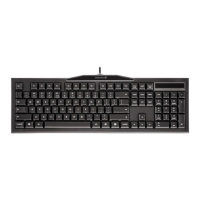
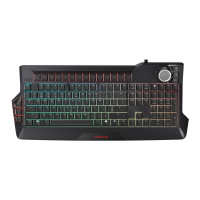
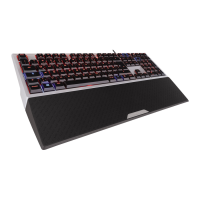
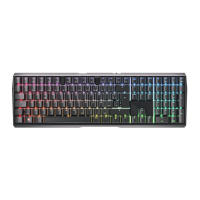
CHERRY MX BOARD 5.0는 다음과 같은 특징이
있습니다 .
• 특허 등록된 인체공학적 솔루션이 적용되었
으며 , 더욱 커지고 , 개별적으로 조정 가능한
손목 보호대가 포함된 기계식 유선 키보드
• 이중 사양 및 고무 엘리먼트를 적용하여 보
다 안정적이며 미끄러지지 않는 디자인의
받침
• 알루미늄 프레임
• CHERRY Performance Key 키드용 제품
(10.1 "Performance Key 키트 " 참조 )
• 5 천만 번 이상의 키 조작에도 여
전히 전설적인 CHERRY MX 키 모
듈의 정밀한 반응을 느낄 수 있습
니다 . 모듈은 100% 독일에서 개
발하고 생산합니다 .
• 다양한 조명 효과가 가미된 , 감광식 화이트
키 조명
• 윈도우 키 차단 기능 : 실수로 작동하는 것을
방지하기 위해 디자인된 개폐식 윈도우 키
• 전면적으로 적용된 N 키 롤오버 기능 : 모든
키를 동시에 눌러도 고스트 키 효과가 방지
됨
다른 제품과 다운로드에 관한 자세한 정보는
www.cherry.de 를 참조하십시오 .
1 키보드 연결
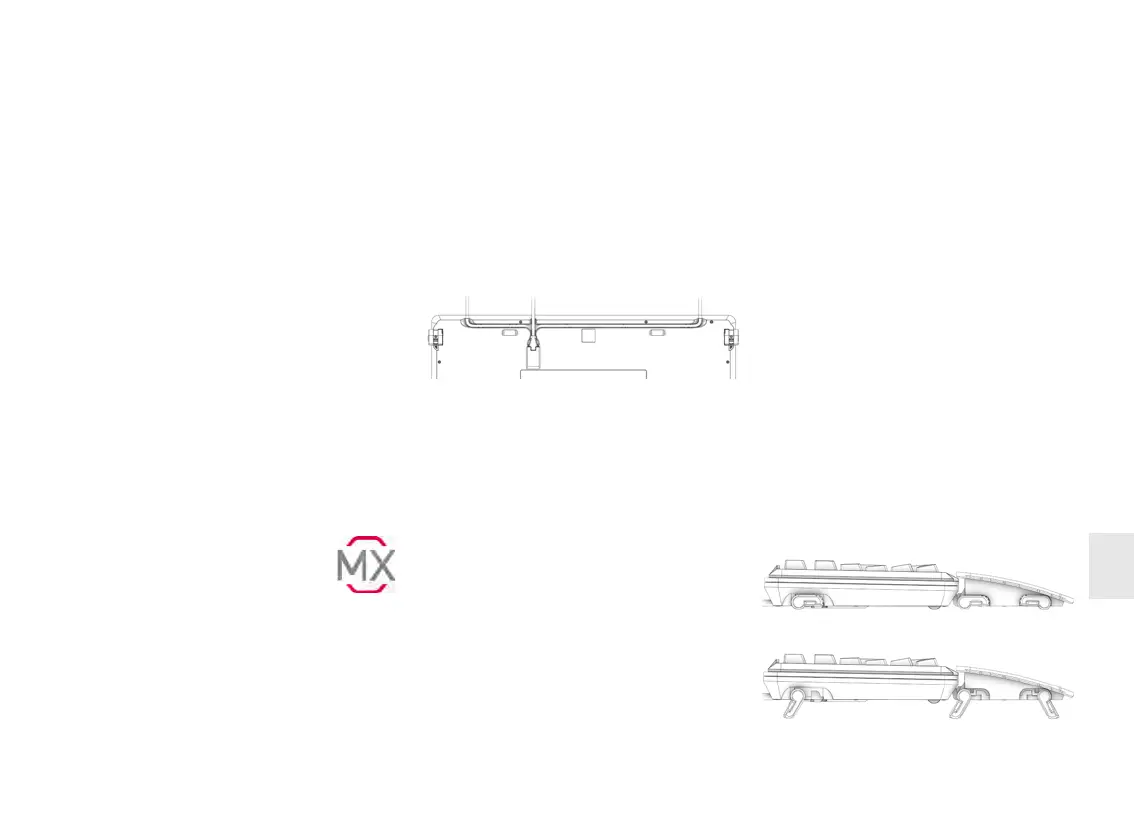
1 키보드 아랫면에 있는 케이블 채널 중 하나
에 케이블을 연결하여 , 이 케이블이 키보드
뒤 왼쪽 , 가운데 또는 오른쪽으로 이어져 나
올 수 있도록 합니다 .
2 PC/ 노트북의 USB 포트에 키보드를 연결합
니다 .
키보드는 별도의 소프트웨어 설치 없이 바로
사용할 수 있습니다 . 때때로 키보드의 펌웨어
가 최신 버전인지 확인하십시오 (9.3 " 펌웨어
업데이트 " 참조 ).
2 손목 보호대 설치
1 손목 보호대를 키보드 가까이에 위치시키세
요.
2 손목 보호대를 키보드 중앙에 오도록 정렬하
세요 .
3 키보드의 앞쪽 모서리와 손목 보호대의 뒤쪽
모서리를 들어 올리세요 .
4 키보드를 살짝 눌러 아래로 내린 후 손목 지
지대 방향으로 다시 내리십시오 .
고정 탭이 키보드 모서리의 공간 안으로 미끄
러져 들어갑니다 .
3
키보드와 손목 보호대의
기울기를 조정하세요
받침은 키보드 뒤쪽 모서리와 손목 보호대의 양
쪽 모서리에 있습니다. 손목 보호대를 설치하신
후 키보드를 7 가지 형태로 조정하실 수 있습니
다.
1 해당 받침을 펴거나 접으세요 .
2 필요할 경우 손목 보호대를 다시 설치하세요 .
사용 안내서
CHERRY MX BOARD 5.0 – Corded Keyboard with XL Palm Rest
한
국



 To Next Page