27
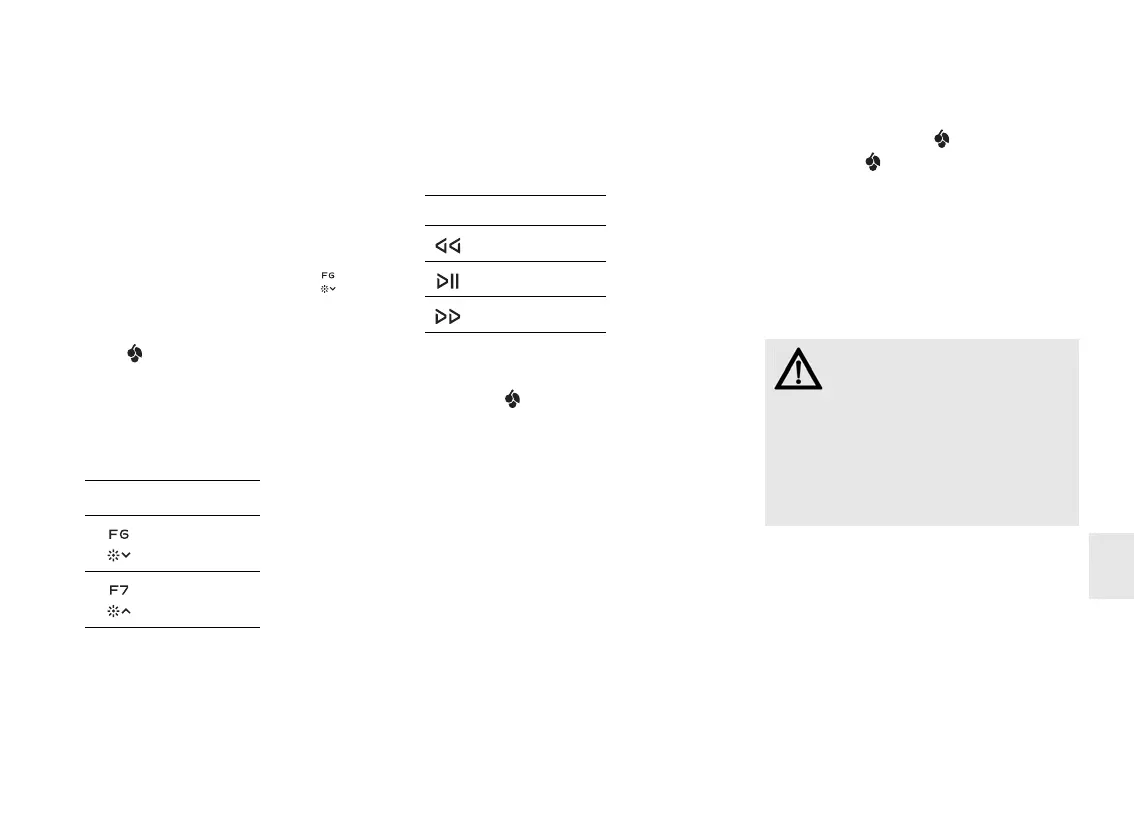
6.2 조명 효과 속도 조정
조명 효과의 속도는 4 단계로 조정할 수 있습니
다 . 이때 밝기 버튼을 이용하여 조명 효과 속도
를 조정하세요 .
• 속도를 전환하려면 FN 키와 표의 해당 키를
누르세요 .
예:
속도를 낮추려면 FN 키와 F6 키 ( )를 누르
세요 .
최고 단계나 최저 단계에 도달하면 CHERRY
키( ) 위 빨간색 LED 가 한 번 깜박여 확인
합니다 .
이제 조명 효과 속도가 낮게 조정되었습니다.
설정은 키에 저장됩니다 .
키에는 다음과 같은 기능이 있습니다 .
키 기능
속도 낮추기
속도 높이기
7 미디어 키
숫자 키패드 위의 미디어 키는 다음 기능을 가
지고 있습니다 .
8 CHERRY 키 기능
CHERRY 키( )로 Office 모드와 Gaming 모드를
전환합니다 .
Office 모드 :
Office 모드는 텍스트 및 숫자 입력에 적합합니
다 . 실수로 너무 오래 조작한 키가 여러 번 출
력되지 못하도록 합니다 .
모든 Windows 명령을 이용할 수 있습니다 .
Gaming 모드 :
Gaming 모드에서는 Win Key 잠금이 켜져 있습
니다 . 이는 실수로 Windows 명령을 실행하지
않도록 합니다 .
Win Key 잠금으로 다음의 키 입력이 PC 에 전달
되지 않습니다 .
•Windows 키
•ALT + F4
•ALT + Tab
•CTRL + ESC
•CTRL + ALT + DEL
키 기능
이전 타이틀
재생 / 일시정지
다음 타이틀
Office 및 Gaming 모드 사이를 전환하려면 숫자
키패드 위의 CHERRY 키 ( ) 를 누릅니다 .
CHERRY 키 ( ) 위 빨간색 LED가 꺼짐 상태 (
업무 모드 ) 와 켜짐 상태 ( 게임 모드 ) 사이에
서 전환됩니다 .
설정이 키보드에 저장됩니다 .
9 팁
9.1 키보드 청소
1 키보드의 플러그를 뽑습니다 .
2 살짝 적신 천에 주방세제와 같은 순한 세제
를 묻혀 키보드를 닦습니다 .
3 부드럽고 보풀이 없는 천으로 닦아 기기를
말립니다 .
경고 : 너무 강한 세척제를 사용하거
나 키보드에 액체가 들어가면 제품
이 손상될 수도 있습니다
• 세척 시 휘발유나 알코올 , 정련제 등과 같
은 용액을 사용하거나 정련 스펀지로 문지
르지 마십시오 .
• 기기에 액체가 들어가지 않도록 주의하십
시오 .
• 키보드의 키 캡을 분리하지 마십시오 .
한
국



 To Next Page