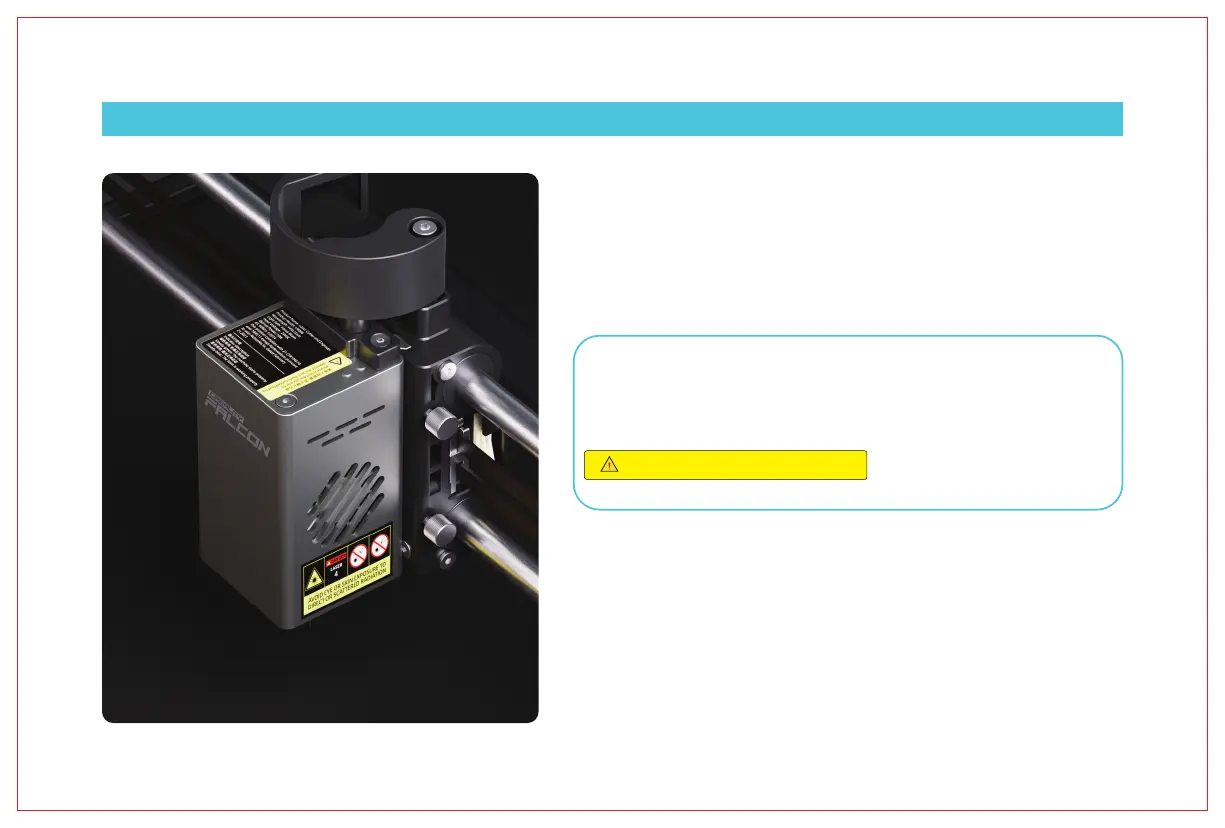
1. 異なる材料を配置した後は、多段階焦点バーを使用してレーザーモジュールの高さを調整する必要があります。
2. レーザー彫刻機の基本パラメータ設定操作については、wiki.creality.com/en/laser-engraver で「GRBL基本パラメ
ータ説明」ファイルを参照してください。
3. ファームウェアのアップグレード —— 「https://www.crealitycloud.cn/en/software-rmware/other?type=16」
最新バージョンのファームウェアを使用するために、ここからリアルタイムで更新されるファームウェアバージョン
をダウンロードできます。まず、(別途用意した)USBドライブを空にして、使用中に遅延が発生しないようにして
から、新しくダウンロードしたBINファイルを(別途用意した)USBドライブのルートディレクトリに保存してくださ
い。
注意:更新中は電源を切らないでください。
A. メインボードファームウェアのアップグレード
電源を切った状態で、ファームウェアアップグレードパッケージを(別途用意した)USBドライブにコピ
ーし、AからCへの変換アダプターを使用して(別途用意した)USBドライブと機器を接続します。電源を
入れると自動的に更新が開始され、更新中はブザーが鳴り続けます。ブザーが止まると更新が完了します
。
3. ソフトウェアのインストールと使用
デバイスはAからCへの接続ケーブルを使用してオンラインで作業できます(Falcon Design Space/LightBurn/Laser-
GRBL)。また、(別途用意した)USBドライブを使用してオフラインで作業することもできます(Falcon Design
Space/LightBurn)。詳細なソフトウェアチュートリアルについては、wiki.creality.com/en/laser-engraverを参照し
てください。
備考:wiki.creality.com/en/laser-engraverから、製品マニュアル、組立ガイド動画、カメラのキャリブレーションと
位置合わせ、パラメータ推奨表、ソフトウェア操作チュートリアル、G-Code、エラーコード説明、GRBL基本パラメ
ータ説明、よくある質問などの関連製品資料を入手できます。
七、使用説明
135


 To Next Page