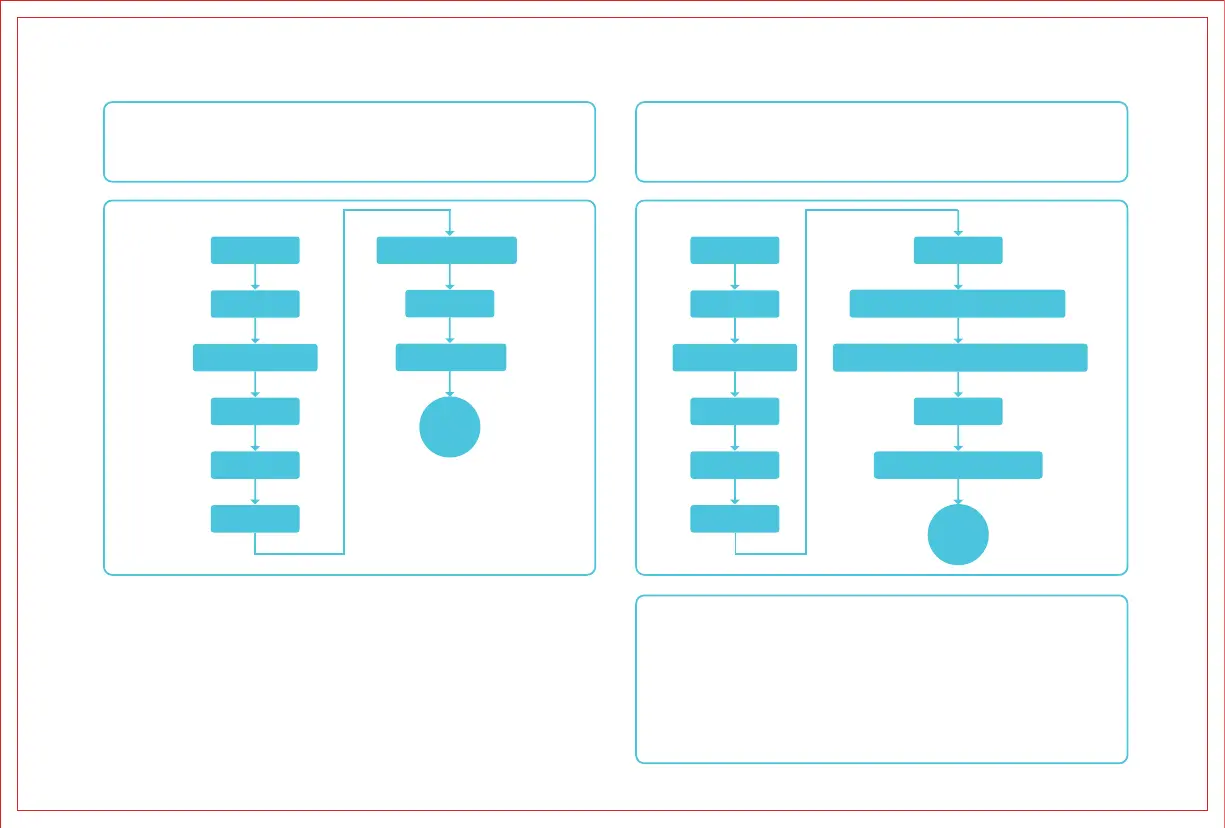
A.オンライン作業
B.オフライン作業
(Falcon Design Space/LightBurn)ソフトウェアを使用して彫刻または切断ファイル(G-code)を
生成し、ファイルを(自前の)USBメモリのルートディレクトリに保存します。電源を入れる前に、
(自前の)USBメモリをA to C変換アダプターを介して機器に接続します。電源を入れると、機器か
ら2回の音が鳴り、初期化後にスタンバイモードに入り、インジケーターランプが点灯します。
A対C接続ケーブルを使用して、デバイスとソフトウェアをリアルタイムで接続します。注:A対C接
続ケーブルのリアルタイム作業については、wiki.creality.com/en/laser-engraverの対応機種の付属資
料を参照してください。
カメラのキャリブレーションは必須ではありませんが、位置ずれが大きい場合は再キャリブレーショ
ンをお勧めします。
1. 「スタート」ボタンを押すと、機械がスタンバイモードからプレビューモードに入ります。レーザーヘッ
ドが弱い光を発し、加工する画像の最大X、Y範囲を繰り返し動きます。インジケーターライトが点灯し、こ
の時に材料を適切な位置に調整できます。
2. プレビューモードで再度「スタート」を押すと、機械が作業モードに入ります。この時レーザーヘッドが
強い光を発し、機械が動作を開始し、インジケーターライトが点灯します。一時停止する場合は「スタート
」を押すと、インジケーターライトがブリージング効果に変わります。再度「スタート」を押すと続行できま
す。キャンセルする場合は「スタート」を3秒長押しすると、機械がリセットされスタンバイモードに戻り、イ
ンジケーターライトがブリージング効果に変わります。
3. 作業完了後、機械がリセットされスタンバイモードに戻り、インジケーターライトがブリージング効果に
変わります。
注意:
1. (自分で用意した) USB フラッシュ ドライブは FAT32 形式である必要があります。
2. (自分で用意した) USB フラッシュ ドライブには、更新が必要なファームウェアが 1 つだけ含まれてお
り、その他の冗長ファイルは含まれていません。
3. 更新のために、異なるバージョンのファームウェア パッケージを 2 つ同時にマシンに挿入しないでく
ださい。循環更新が発生します。
4. USBフラッシュドライブは一時的にホットプラグをサポートしていません,マシンが (自分で用意した)
USB フラッシュ ドライブを認識できない場合は、マシンを再起動してください。
5. デバイスは、デフォルトで (自分で用意した) USB フラッシュ ドライブの第 1 レベル ディレクトリに
ある最新の彫刻ファイルを読み取ります。第 1 レベル ディレクトリにあるその他の彫刻ファイルを削除
することをお勧めします。
組み立て
材料の配置
レーザーモジュールの
フォーカス
コンピュータ
ーとの接続
ソフトウェアの
インストール
デバイスの追加
カメラのキャリブレ
ーション(必須
ではない)
ファイルのインポート
開始
開始
組み立て
材料の配置
レーザーモジュールの
フォーカス調整
ソフトウェアの
インストール
デバイスの追加
ファイルの
インポート
パラメータの設定
G-codeファイルを(別途用意した)
USBメモリに保存
(別途用意した)USBメモリをA-C変換
アダプタを介してデバイスに接続
デバイスの電源
を入れる
Staを押してフレー
ムプレビューに入る
136


 To Next Page