62 ESPAÑOL
DATO PRACTICO: Después de hacer su selección de corte, presione el botón OK para ver el
número calculado de cortes que cabrán en la página.
DATO PRACTICO: Después de hacer su selección de corte, presione el botón OK para ver
la altura calculada del corte.
DATO PRACTICO: El modo Auto Fill (Relleno Automático) permitirá sólo hasta 300 duplica
-
dos del/de los caracter(es) seleccionados. Si quisiera cortar más de 300, puede selec-
cionar dos (o más) del/de los mismo(s) carácter(es) y luego presionar el botón Auto Fill
(Relleno Automático). Esto aumentaría los duplicados a 600 (o más).
DATO PRACTICO: Algunos modos se pueden combinar, tales como los modos Portrait (Re
-
trato), Mix ’n Match (Mezclar y Combinar), y Quantity (Cantidad). Sin embargo, los modos
de tamaño (Fit to Page—Ajuste a la Página, Fit to Length—Ajuste al Largo, y Auto Fill—Rel
-
leno Automático, no se pueden combinar. Por ejemplo, si selecciona Fit to Page (Ajuste a
la Página) y luego selecciona Auto Fill (Relleno Automático), la máquina Cricut Expression
®
desactivará automáticamente la selección Fit to Page (Ajuste a la Página) y seleccionará
Auto Fill (Relleno Automático).
Funciones en la Máquina Cricut Expression
®
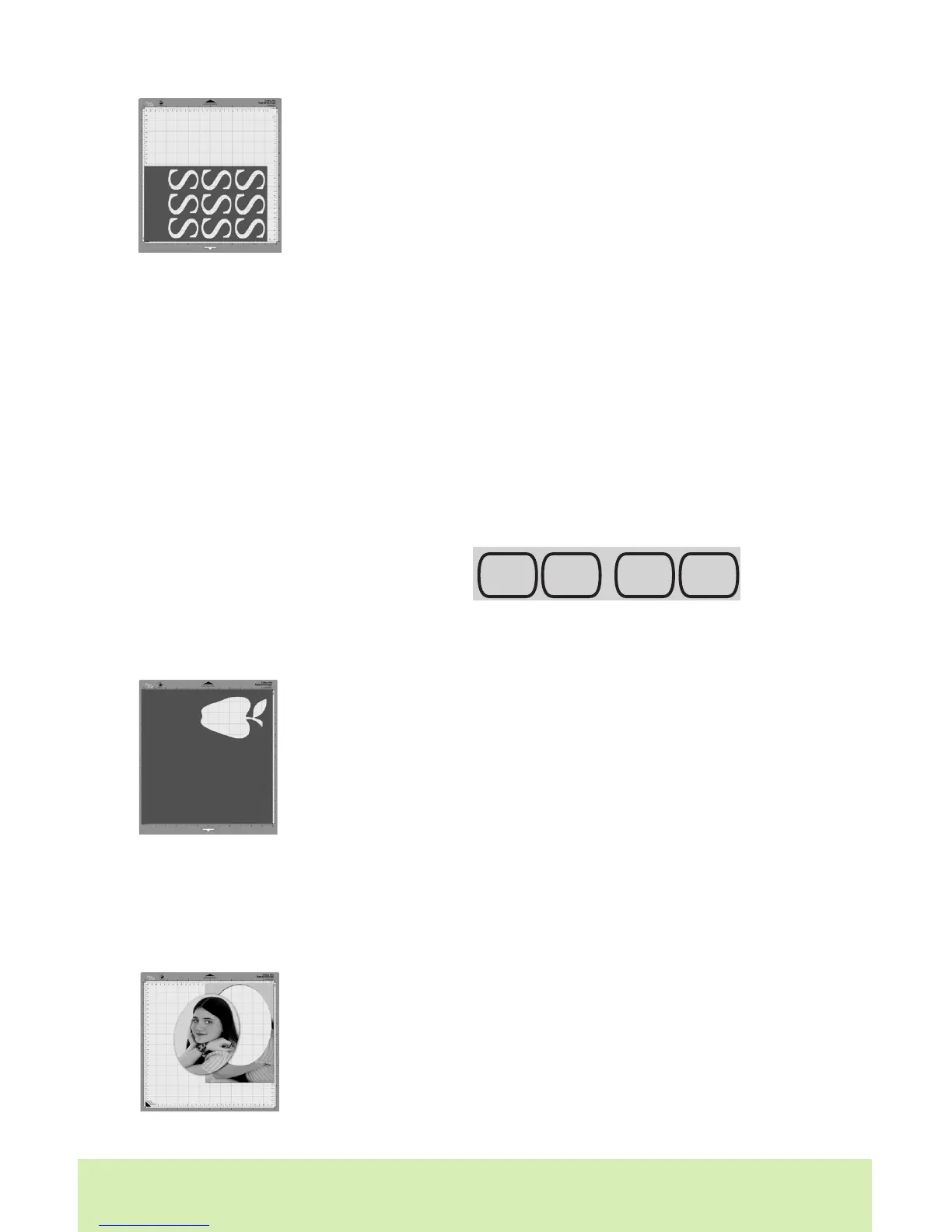
El modo Auto Fill (Relleno Automático) llena la página con
tantos caracteres seleccionados en la pantalla como quepan
en la página con el tamaño seleccionado. Para utilizar el modo
Auto Fill (Relleno Automático), presione el botón Auto Fill (Rel
-
leno Automático) de modo que el botón se ilumine en verde.
Luego haga su selección de caracter(es), establezca el Disco de
Denición de Tamaño, y presione CUT (Corte).
La función Multi Cut (Corte Múltiple) permite cortar las líneas
de corte de un(os) caracter(es) seleccionados dos, tres o
cuatro veces más aparte de las líneas de corte originales. Esto
permite a la máquina cortar materiales más gruesos, tal como
cartón gris no. Para usar la función Multi Cut (Corte Múltiple),
debe primero determinar el número de cortes múltiples en la
pantalla de Settings (Conguraciones). Presione el botón de
Settings (Conguraciones) y avance a través de las opciones
de conguración hasta llegar al menú de Multi Cut (Corte
Múltiple). Use las echas positivas y negativas para seleccionar
2, 3, o 4, y luego presione OK para seleccionar. Abandone la
pantalla de Settings (Conguraciones) y presione el botón de
Multi Cut (Corte Múltiple) hasta que se ilumine en verde. Luego
haga su(s) selección(es) de caracter, presione CUT (Corte), y la
máquina usará su conguración de Multi Cut (Corte Múltiple)
para cortar el/los caracter(es).
La función Center Point (Punto Medio) corta el/los caracter(es)
centrados en un punto especicado. Esta función solo está
disponible en modo Landscape (Paisaje). Esta función resulta
de utilidad para cortar formas alrededor de imágenes en
fotografías o papel impreso. Para usar la función Center Point
(Punto Medio), mueva la cuchilla de corte usando los Botones
de Navegación de la Cuchilla hasta que la cuchilla quede
sobre el centro del corte. Presione el botón de Center Point
(Punto Medio) hasta que se ilumine en verde. Luego haga su(s)
selección(es) de caracter, presione CUT (Corte), y la máquina
cortará el carácter con la posición de la cuchilla que usted jó
como el centro del corte.
Multi
Cut
Center
Point
Flip
Line
Return




 To Next Page