ENGLISH 83
DEUTSCH 83
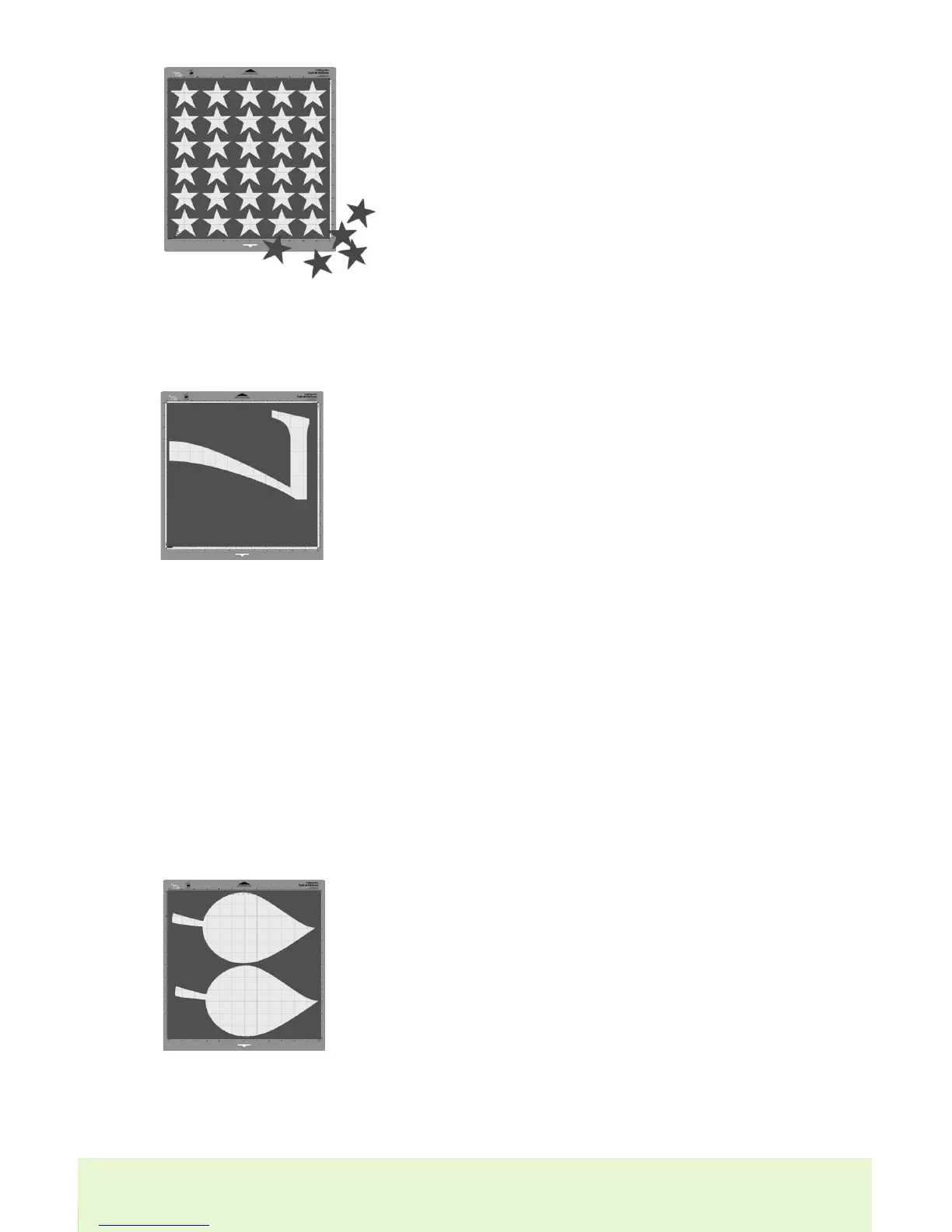
TIPP: Nehmen Sie, um zwei proportional dargestellte Figuren/Zeichen mit dem Fit to Page
(Seitenanpassung) –Modus zu schneiden (wie zum Beispiel ein kleingeschriebener Buchstabe
und sein Schatten), zunächst den Schnitt mit der Wahl des Fit to Page (Seitenanpassung)
–Modus beim längeren der beiden Figuren/Zeichen (Schatten) vor. Betätigen Sie erst die
OK-Taste, um die errechnete Größe des Buchstabens zu sehen und dann CUT (Schneiden).
Notieren Sie sich die Größe. Entladen und entfernen Sie diesen Schnitt. Laden Sie nun für den
nächsten Schnitt eine Schneideunterlage und Papier. Stellen Sie den Fit to Page (Seitenan
-
passung) –Modus ab und wählen Sie die notierte Größe für die/das niedrigere (kleinge-
schriebene) Figur/Zeichen. Beide Schnitte (der Schatten und kleingeschriebener Buchstabe)
stehen dadurch jetzt im perfekten Proportionsverhältnis zueinander.
TIPP: Um die errechnete Größe des Schnitts zu sehen, drücken Sie, nachdem Sie Ihre
Schnittwahl getroffen haben, die OK-Taste.
Der Quantity (Mengen)-Modus erlaubt Ihnen die Menge
der auf dem Bildschirm angezeigten Schnitte zu bestimmen.
Um den Quantity (Mengen)-Modus zu verwenden, drücken
Sie die Quantity (Mengen) –Taste, bis die Taste grün hinter
-
leuchtet ist und auf dem Bildschirm “Menge ein” zu lesen
steht und Anleitungen angeboten werden. Benutzen zur
Angabe der gewünschten Menge die Plus und Minus Pfeile
(die linken und rechten Pfeiltasten). Nehmen Sie dann Ihre
Schnittwahl vor und drücken Sie CUT (Schneiden). Auf dem
Bildschirm wird, auf einem laufenden Kontostand, die Anzahl
der bereits geschnittenen ausgewählten Schnitte angezeigt.
Überschreitet die Mengenauswahl die zur Verfügung
stehende Papiermenge können Sie die Schneideunterlage
entladen und neues Papier laden. Die Maschine bewahrt die
Anzahl schon vorgenommener Schnitte auf.
Der Fit to Page (Seitenanpassung)-Modus maximiert die
Größe der Figuren/Zeichen auf der Seite, indem die nach
dem Größenwähler bestimmte Größe überschrieben wird.
Um den Fit to Page (Seitenanpassung)-Modus zu verwenden,
drücken Sie bitte jedes Mal die Fit to Page (Seitenanpas
-
sung)-Taste bevor Sie die CUT (Schneiden)- Taste betätigen.
Der Modus ist eingestellt, wenn die Taste grün hinterleuchtet
wird. Bevor die Maschine mit dem Schneiden beginnt, wird,
nachdem Sie CUT (Schneiden) gedrückt haben, auf dem
Bildschirm, die Schnittgröße und –länge angezeigt.
Der Fit to Length (Längenanpassung)- Modus erlaubt Ihnen
die gewünschte Länge Ihres Schnitts zu wählen. Dieser
Modus ist nur im Querformat benutzbar. Mit diesem Modus
müssen Sie sich nicht bemühen die Längeneinstellung für
jeden Schnitt mit Hilfe des Größenwählers neu abzuleiten;
und können darauf vertrauen nicht hoffen zu müssen einen
Schnitt in angemessener Größe vorzunehmen. Zur Verwend
-
ung des Fit to Length (Längenanpassung)- Modus, drücken
Sie die Fit to Length (Längenanpassung)- Taste, so dass diese
grün hinterleuchtet wird. Nehmen Sie dann Ihre Schnittwahl
vor und bestimmen Sie mit Hilfe des Größenwählers, rechts
auf der Vorderseite der Maschine, die Länge. Drücken Sie
CUT (Schneiden). Bevor die Maschine mit dem Schneiden
beginnt, wird auf dem Bildschirm die Höhe angezeigt. Der Fit
to Length (Längenanpassung)- Modus kann auf alle auf dem
Bildschirm angezeigte Schnitte angewandt werden.
Mit der Betätigung der OK –Taste wird, wenn mit der Mengenzählung begonnen wurde,
der Mengenzähler zurück auf Null gestellt; auch wenn Sie mit mit der linken und rechten
Pfeiltaste die Mengenanzahl eingestellt haben.




 To Next Page