78 DEUTSCH
TIPP: Achten Sie darauf, je nach gewählter Schneideunterlage, hinter der „Cricut Ex-
pression
®
“ Maschine einen Bewegungsfreiraum von 12” (30.48 cm) oder 24” (60.96 cm)
einzuräumen.
Wählen Sie Ihre Zeichen und Figuren
Wählen Sie auf der Tastatur, die Figur(en), welche Sie schneiden wollen aus. Ihre Wahl wird
Ihnen auf dem Bildschirm angezeigt.
TIPP: Buchstaben werden jeweils als einzelne Figur geschnitten.
Die wichtigsten Tasten und Knöpfe, die Sie kennen sollten
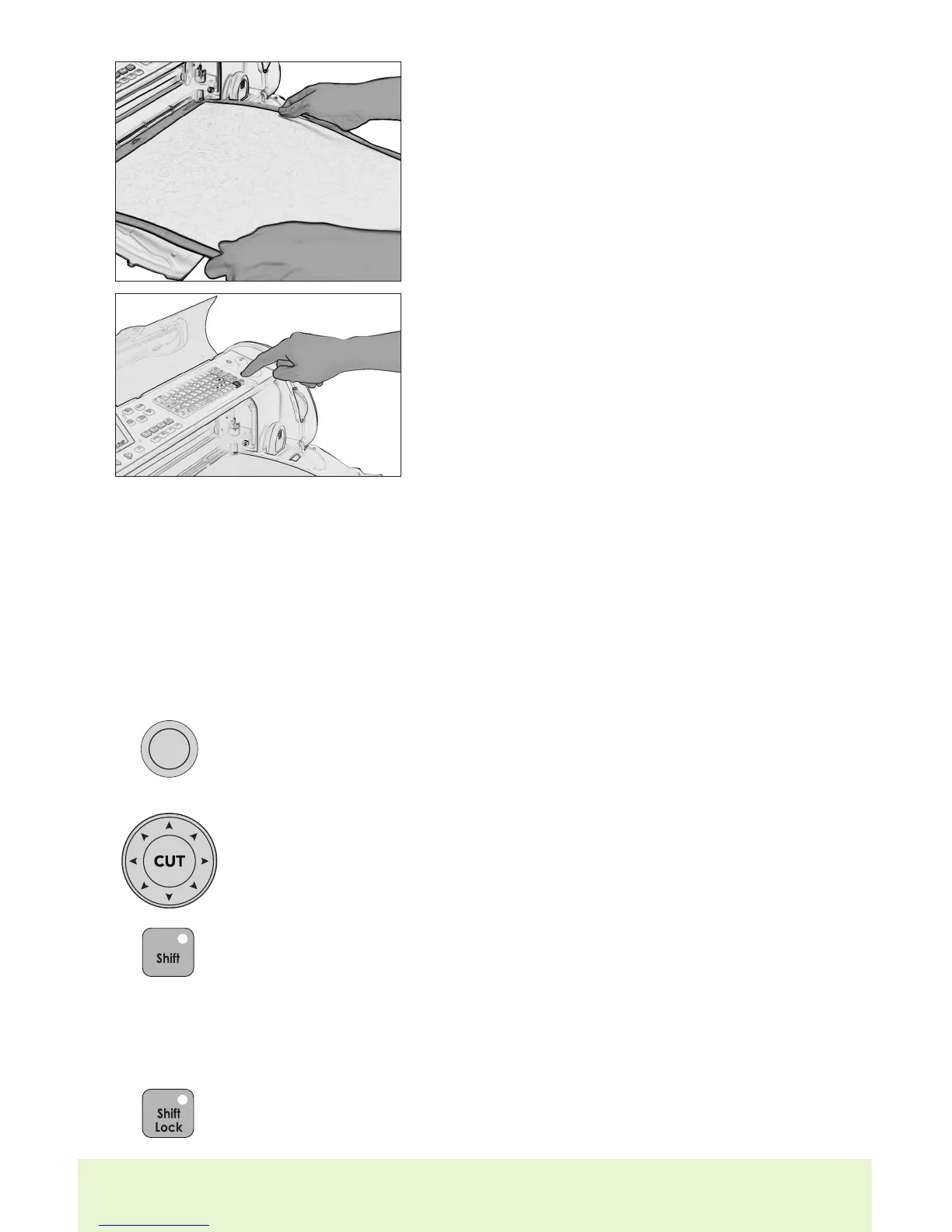
1. Sobald das Papier auf der Unterlage platziert
ist, schieben Sie die Unterlage in die Maschine
ein, wobei der Pfeil in Richtung der Maschine
zeigen sollte.
2. Halten Sie die Schneideunterlage zwischen der
Gleitschiene und dem Laufwerk fest und drücken
Sie die Schnittkante der Schneideunterlage behut
-
sam in die Gleitrollen hinein. Betätigen Sie die Load
Paper (Papier laden)-Taste der Tastaturauage.
Die Cricut Expression
®
-Maschine wird dann sowohl
die Unterlage, als auch das Papier laden. Sollte
die Unterlage nicht geladen werden, betätigen
Sie die Unload Paper (Papier ausladen)-Taste und
versuchen Sie es noch einmal.
Laden der Schneideunterlage in die Maschine
Wenn Sie die „Cricut Expression
®
“-Maschine anhalten wollen, bevor das
Schneiden beendet ist, drücken Sie einfach den STOP (Stopp)-Knopf,
der sich neben dem CUT (Schneiden)-Knopf bendet. Damit wird jeder
laufende Vorgang unterbrochen.
Drücken Sie den CUT (Schneiden) –Knopf, um mit dem Schneiden der
gewählten und auf dem Bildschirm angezeigten Figuren zu beginnen. Die
Knöpfe der Klingennavigation (ausführlich auf S.81 beschrieben) ermögli
-
chen mit einer achtfach ausgerichteten Schneidebewegung, die Bewe-
gung der Schneideklingen zu jeder beliebigen Stelle auf dem Papier.
Die Shift (Umschalten)-Taste erlaubt Ihnen, die in der oberen rechten Ecke
einer Taste gelegene Figur zu wählen. Solange die Shift (Register)-Taste
aktiviert ist, wird sie von hinten grün beleuchtet.
Die Shift Lock (Umschaltsperre)-Taste erlaubt Ihnen die wiederholte
Auswahl der in der rechten oberen Ecke einer Taste gelegenen Figur.
Solange die Shift Lock (Umschaltsperre)-Taste aktiviert ist, wird sie von
hinten grün beleuchtet.
STOP
TIPP: Drücken Sie die Shift (Umschalten)-Taste einmal (sie brauchen die Taste nicht dau-
erhaft zu drücken), um dann eine, in der oberen rechten Ecke einer Taste gelegene Figur
Ihrer Wahl, auszuwählen.




 To Next Page